Caviarder des données sensibles dans un PDF avec Foxit
Appliquez un caviardage sur une copie fictive du PDF, puis vérifiez le texte supprimé et les données cachées, sans partager le fichier.

Objectif
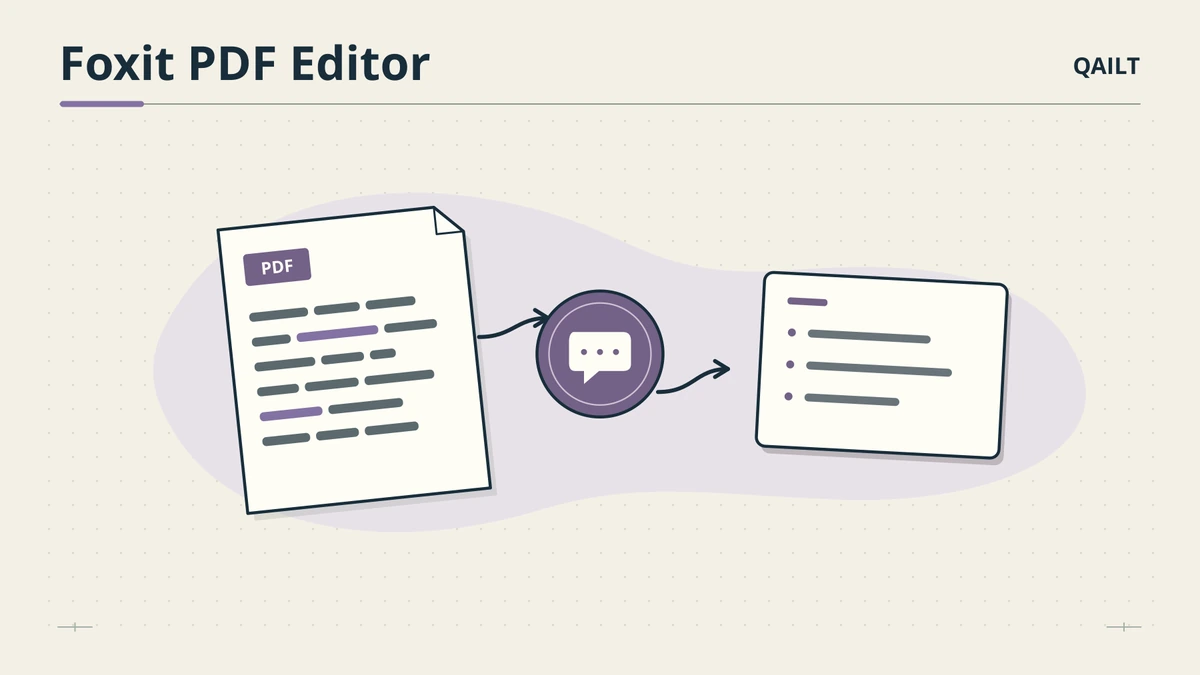
L’objectif est de retirer des informations ciblées d’un PDF, et non de les masquer visuellement. Dans Foxit PDF Editor, le marquage prépare le caviardage ; Apply Redactions supprime irréversiblement le contenu marqué de la copie de travail.
Exemple entièrement fictif, limité à cet exercice : un PDF contient deux occurrences de « Camille Exemple » et une référence « DOSSIER-FICTIF-482 ». Vous souhaitez retirer ces trois éléments tout en conservant le reste. N’utilisez aucun véritable secret et ne partagez aucun fichier de cet exercice.
Prérequis
Disposez de Foxit PDF Editor avec la fonction de caviardage, présentée comme une fonctionnalité Pro dans la documentation de Foxit. Si les commandes nécessaires ne sont pas disponibles, arrêtez l’exercice plutôt que de remplacer le caviardage par un rectangle opaque.
Préparez le PDF fictif et une copie distincte, jetable. Conservez l’original intact. Prévoyez un nom différent pour le résultat afin de distinguer clairement original, copie de travail et fichier caviardé.
Étapes
Effectuez les opérations suivantes uniquement sur la copie jetable. La vérification avant application est essentielle, car l’application du caviardage est irréversible dans cette copie.
- Ouvrez la copie fictive dans Foxit PDF Editor. Repérez les deux occurrences de « Camille Exemple » et la référence « DOSSIER-FICTIF-482 » ; examinez aussi leur contexte.
- Accédez à Protect > Mark for Redaction > Text & Images. Marquez chacun des trois éléments à retirer, sans englober le texte voisin utile.
- Relisez toutes les zones marquées. Vérifiez que chaque occurrence prévue est incluse et qu’aucun contenu à conserver ne l’est. Ne poursuivez pas si cette sélection est incertaine.
- Utilisez Apply Redactions après cette revue. Cette action retire définitivement les éléments marqués de la copie de travail ; le simple marquage ne les supprimait pas.
- Examinez les données cachées avec Hidden Data > Remove Hidden Information. Sélectionnez les catégories pertinentes à retirer après examen. N’utilisez pas Sanitize Document indistinctement : son nettoyage large peut supprimer du contenu utile.
- Enregistrez le résultat sous un nom différent, sans écraser l’original. Fermez puis rouvrez ce fichier pour contrôler la version effectivement enregistrée.
- Recherchez chaque valeur fictive dans tout le document rouvert, essayez de copier le texte des zones concernées et examinez le contenu restant. En cas d’anomalie, suivez la conduite décrite dans les contrôles.
Résultat attendu
Le résultat visé est un fichier distinct dont les trois éléments ciblés ont été retirés, avec un contenu utile préservé et des données cachées examinées selon leur pertinence.
Cette démarche ne garantit pas l’anonymisation complète du document.
Vérifications
Une recherche sans résultat ne suffit pas seule : combinez recherche de toutes les occurrences, tentative de copie du texte et inspection du contenu restant.
Si une valeur demeure trouvable ou copiable, considérez le contrôle comme échoué. Reprenez sur une nouvelle copie jetable de l’original fictif. Si du contenu utile manque, repartez également de l’original et réduisez la sélection ou le nettoyage. Ne partagez pas le fichier.
Erreurs à éviter
Un rectangle opaque et une marque de caviardage ne constituent pas une suppression. Ne confondez pas non plus application du caviardage et examen des données cachées : ce sont deux opérations distinctes.
Un nettoyage global peut enlever des éléments utiles. Privilégiez une sélection examinée plutôt qu’un assainissement indiscriminé.
Pour aller plus loin
Notez les valeurs fictives recherchées et les contrôles restant à résoudre. Si nécessaire, recommencez l’exercice depuis une nouvelle copie, en conservant l’original intact. Gardez tous les fichiers de cet exercice sans les partager.