
Convertir un tableau PDF en Excel : IA, OCR et contrôles
Power Query, Acrobat, Foxit ou ChatGPT : choisissez selon votre PDF et vérifiez les lignes, les montants et les données manquantes avec un exercice corrigé.
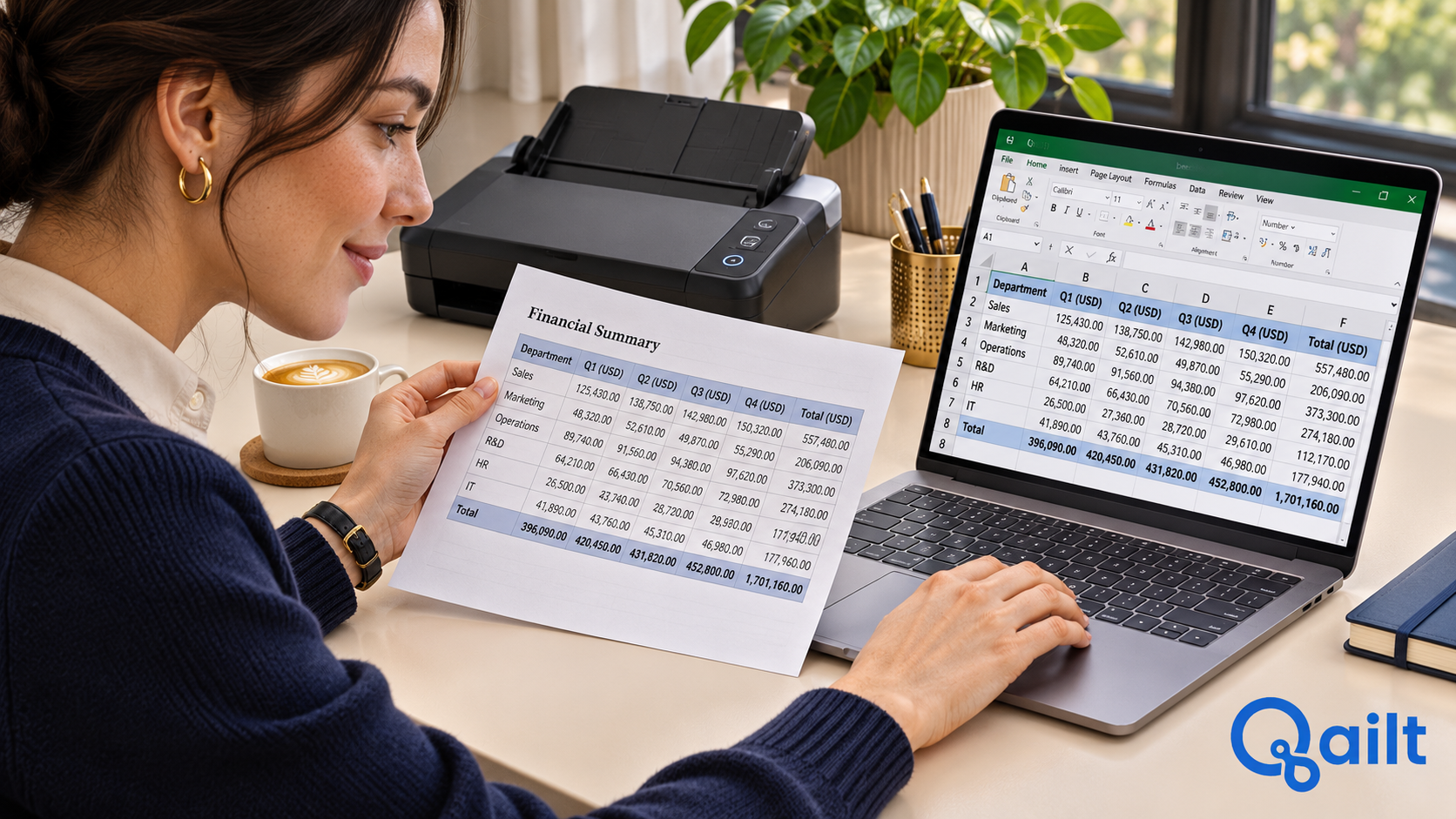
Pour convertir un tableau PDF en Excel, commencez par le type de document, pas par le mot « IA ». Un PDF contenant du texte sélectionnable peut se prêter à Power Query. Un scan demande d’abord une reconnaissance de caractères, proposée notamment par Acrobat ou Foxit PDF Editor. Un assistant comme ChatGPT peut aider à restructurer et contrôler les données, mais une réponse convaincante ne prouve pas que chaque cellule a été extraite correctement.
Notre recommandation : essayez d’abord la solution déjà disponible dans votre environnement sur deux pages représentatives. Comparez les lignes, les identifiants et les montants, puis seulement le temps gagné. Ce guide confronte les fonctions documentées des éditeurs ; il ne présente pas un classement issu de tests de précision réalisés par QAILT.
Quel outil choisir selon votre PDF ?
| Situation | Option à examiner | Vérification décisive |
|---|---|---|
| Tableau numérique et traitement récurrent | Power Query dans un environnement compatible | Les transformations fonctionnent-elles sur le fichier suivant ? |
| Scan ou export ponctuel en XLSX | Acrobat ou Foxit PDF Editor | Les caractères et les séparateurs ont-ils été reconnus ? |
| Colonnes mal organisées après extraction | ChatGPT en complément | Chaque correction reste-t-elle traçable jusqu’au PDF ? |
| Quelques lignes très difficiles à lire | Saisie contrôlée à deux lectures | La valeur a-t-elle été vérifiée plutôt que devinée ? |
Un convertisseur traditionnel n’est pas nécessairement moins adapté qu’un outil génératif. L’objectif est un classeur exploitable, pas l’utilisation de l’IA à chaque étape. Si vous pouvez obtenir le fichier Excel original auprès de l’émetteur, cette voie évite une conversion inutile.
1. Power Query : pour une transformation reproductible
Le connecteur PDF documenté par Microsoft détecte des tableaux et permet de charger les données ou de les transformer. Il propose aussi des options de plages de pages et de regroupement des tableaux successifs. Microsoft signale que certaines lignes multilignes nécessitent un nettoyage. La disponibilité dépend du produit hôte : vérifiez votre version d’Excel, sans supposer que tous les environnements disposent du même connecteur.
Cette piste est pertinente pour un relevé récurrent dont la structure reste stable. Conservez les étapes de nettoyage et testez le fichier du mois suivant avant de considérer le flux comme réutilisable. Une nouvelle colonne ou un changement de titre peut invalider une transformation jusque-là correcte. Ne supprimez pas automatiquement la première ligne de chaque page : elle peut être un en-tête répété, mais aussi une vraie donnée.
2. Acrobat : régler la conversion plutôt que corriger à l’aveugle
Acrobat exporte en XLSX et propose des réglages pour les feuilles, les séparateurs décimaux et la reconnaissance du texte. Ces paramètres sont utiles lorsqu’un montant français comme « 1 250,50 » doit devenir un nombre. Ils ne dispensent pas d’ouvrir le résultat et de vérifier les cellules.
Choisissez un découpage qui facilite le contrôle : une feuille par page permet de retrouver rapidement l’origine d’une ligne, tandis qu’une table réunie simplifie ensuite les calculs. Gardez une copie de l’export brut avant de fusionner les feuilles. Vérifiez dans votre compte que la conversion nécessaire est incluse avant de souscrire ; ce guide ne suppose ni accès gratuit ni quota identique pour tous.
3. Foxit PDF Editor : une autre chaîne PDF, OCR et export
Le manuel Foxit PDF Editor pour Mac décrit l’export vers Excel et les paramètres de reconnaissance du texte. Certaines options dépendent de l’édition. Vérifiez donc la documentation correspondant à votre installation, plutôt que de transposer exactement les menus Mac sur Windows.
Pour un scan, commencez par rendre le texte exploitable ; notre tutoriel pour rechercher du texte dans un PDF numérisé avec Foxit couvre cette étape. Une page devenue recherchable n’est toutefois pas encore un tableau correct : les colonnes, les cellules fusionnées et les sauts de ligne doivent aussi être contrôlés. La fiche Foxit PDF Editor permet de replacer cette opération dans les autres usages du logiciel.
4. ChatGPT : utile après extraction, pas comme preuve d’exactitude
La documentation d’analyse de données de ChatGPT décrit la prise en charge de PDF et de tableurs, selon les capacités du compte, ainsi que la possibilité de relire les calculs et le code produits. Pour une conversion, demandez un tableau de contrôle avec la page d’origine et les cellules incertaines, plutôt qu’un résumé du document.
Un assistant peut aider à proposer une structure ou repérer des incohérences. Ne lui demandez pas de « compléter les trous » : une case illisible n’est ni zéro ni une invitation à inventer un montant. Conservez les valeurs brutes à côté des valeurs normalisées. Pour la suite, notre guide sur l’analyse de données Excel et CSV distingue nettoyage et interprétation.
Un exercice reproductible avant de convertir un vrai dossier
Voici un jeu fictif, créé pour contrôler votre méthode et non un résultat de test produit. Copiez ce tableau dans un document et exportez-le en PDF. Vous pouvez aussi imprimer puis numériser une copie pour examiner séparément le cas d’un scan.
| Référence | Montant EUR | Commentaire |
|---|---|---|
| 0012 | 1 250,50 | Commande principale |
| 0013 | -50,00 | Avoir |
| 0014 | Montant non renseigné | |
| 0015 | 0,00 | Ligne gratuite |
Le résultat attendu comprend quatre références distinctes, conservées comme du texte pour ne pas perdre les zéros initiaux. Trois montants sont renseignés ; leur somme est 1 200,50 EUR. Il manque le montant de 0014 : cette somme n’est donc pas un total complet. La référence 0015 a bien un montant connu de zéro. L’avoir doit rester négatif.
Ajoutez ensuite un saut de page et répétez seulement l’en-tête. Après conversion, vous devez toujours avoir quatre lignes de données. Comparez aussi une version où « Commande principale » occupe deux lignes : cette variation ne doit pas créer une cinquième commande. Enfin, vérifiez les cellules avec une addition dans Excel, pas seulement en lisant l’apparence du tableau.
Consigne prête à adapter pour un assistant
Extrais uniquement les lignes du tableau de ce PDF. Garde les références comme du texte. Fournis les colonnes page, référence, montant brut, montant numérique et anomalie. Ne remplace aucune valeur absente ou illisible par zéro. Ne calcule pas les données manquantes. Sépare les en-têtes et sous-totaux des lignes de données. Indique les transformations et fournis un export contrôlable. Arrête-toi si tu ne peux pas lire une page.
Cette consigne réduit les ambiguïtés, mais elle ne garantit pas la qualité de l’extraction. Contrôlez toutes les valeurs critiques et les lignes atypiques. Pour un document important, comparez chaque ligne au PDF avant de l’utiliser dans une décision.
Les contrôles qui comptent vraiment
- Structure : même nombre de lignes utiles, aucune colonne décalée, pas d’en-tête dans les données.
- Types : identifiants en texte, montants en nombres, dates non ambiguës.
- Exceptions : cases vides distinctes de zéro, signes négatifs conservés, valeurs illisibles signalées.
- Traçabilité : PDF original et export brut conservés, page source retrouvable.
- Confidentialité : utilisez un environnement approuvé avant d’envoyer des documents contenant des informations personnelles ou commerciales.
Comparez les candidats sur les mêmes pages et avec les mêmes critères. Notez le nombre de corrections, la présence d’un export modifiable et la possibilité de refaire les contrôles. Un échantillon réussi ne prouve pas une précision parfaite sur tous les documents.
Questions fréquentes
Faut-il acheter un outil IA spécifique ?
Pas nécessairement. Vérifiez d’abord vos logiciels existants et comparez le temps de correction sur le même échantillon. Une conversion moins chère qui demande une longue reprise manuelle peut être un mauvais choix.
Le total correct suffit-il à valider le fichier ?
Non. Deux erreurs peuvent se compenser. Vérifiez aussi les références, les lignes absentes et les montants individuellement. Un total rassurant ne remplace pas un rapprochement.
Quelle option choisir finalement ?
Pour un flux répétitif, privilégiez une méthode reproductible. Pour un scan occasionnel, examinez un éditeur PDF avec OCR. Gardez l’assistant IA pour accélérer la mise en forme et l’explication, sans lui déléguer la décision qu’une valeur incertaine est correcte.
Passer à la pratique


Outils associés

Foxit PDF Editor
Éditeur PDF doté d’un assistant IA pour résumer des documents ou poser des questions sur leur contenu.
À lire aussi

Traduire un PDF avec sa mise en page : quel outil choisir ?
DeepL, Adobe Express ou Google Traduction : comparez les limites des PDF et scans, puis contrôlez le sens, les polices et l’export avec un exercice concret.

ElevenAI ouvre son accès anticipé pour les comptes rendus sur Mac
ElevenLabs présente une appli Mac qui associe dictée, transcription par intervenant et suivi des actions. L’accès anticipé est gratuit sur inscription.

Photoshop 28.0 retire un objet et ses ombres ou reflets
L’outil Supprimer peut effacer un objet et les traces qu’il laisse dans la scène. Voici où trouver l’option et quels crédits elle mobilise.