Rechercher du texte dans un PDF numérisé avec Foxit PDF Editor
Lancez la reconnaissance de caractères, choisissez la langue du document et vérifiez que son texte est accessible à la recherche.

Objectif
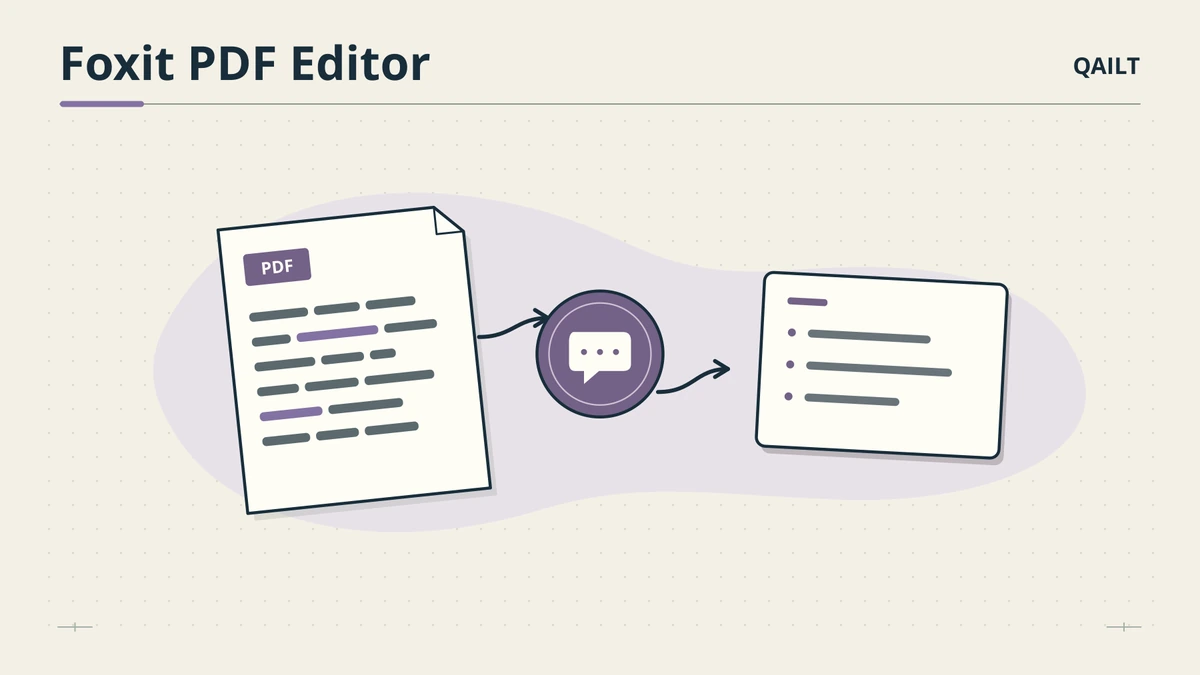
L’objectif est de rendre recherchable un PDF constitué d’une image numérisée. L’OCR reconnaît les caractères et ajoute une couche de texte. Pour cet exercice, privilégiez la conservation de l’image plutôt que la production de texte modifiable.
Exemple entièrement fictif et limité à une page : utilisez la copie d’un document ne contenant que la phrase « À Lyon, Léa a reçu 24 dossiers le 6 février. ». Cette phrase connue fournit des mots, des nombres et des accents à contrôler.
Prérequis
Foxit PDF Editor pour Windows doit être déjà installé et son composant OCR disponible. Si ce composant manque, arrêtez l’exercice : aucune installation ne fait partie de cette procédure.
Préparez le PDF numérisé fictif d’une page et travaillez uniquement sur une copie. Gardez l’original intact et prévoyez un fichier de sortie distinct. Conservez également la phrase de référence pour comparer le texte reconnu à son contenu attendu.
Étapes
Les intitulés de commandes ci-dessous sont ceux fournis en anglais. Suivez cette séquence dans l’application Windows.
- Ouvrez la copie du PDF fictif dans Foxit PDF Editor et vérifiez que vous travaillez sur la page prévue, non sur l’original.
- Accédez à Convert > Recognize Text > Current File pour lancer la reconnaissance du fichier ouvert.
- Réglez la plage de pages afin d’inclure l’unique page de l’exercice.
- Choisissez le français comme langue de reconnaissance, puisque la phrase de référence est en français.
- Sélectionnez Searchable Image Text (original image) pour ajouter une couche recherchable en conservant l’image. Ne choisissez pas Editable Text.
- Validez avec OK pour appliquer la reconnaissance. Si le composant OCR n’est pas disponible, arrêtez sans tenter de l’installer.
- Enregistrez le document traité dans un fichier de sortie distinct, sans remplacer l’original.
- Dans ce fichier, recherchez « dossiers », puis copiez la phrase reconnue et comparez-la à l’image ainsi qu’à la phrase de référence.
Résultat attendu
Le résultat visé est un fichier séparé conservant l’image numérisée et comportant une couche de texte permettant la recherche et la copie. La recherche de « dossiers » doit permettre de retrouver ce mot si sa reconnaissance est correcte.
La présence d’une couche recherchable ne garantit pas l’exactitude des caractères reconnus.
Vérifications
Comparez la phrase copiée à l’image, mot par mot. Contrôlez particulièrement « À », « Léa », « reçu », « février », ainsi que les nombres 24 et 6. Une recherche réussie sur un mot ne valide pas le reste de la page.
Vérifiez aussi que l’original reste conservé séparément et que le fichier traité contient toujours l’image attendue. Si recherche ou copie échoue, revérifiez la page traitée, la langue et le mode de sortie.
Erreurs à éviter
Ne confondez pas Searchable Image Text (original image) avec Editable Text : ce dernier n’est pas le mode demandé. Un texte copiable peut néanmoins contenir des erreurs.
Si un mot manque dans les résultats ou si un nombre diffère, ne considérez pas la sortie comme validée. Comparez à l’image et reprenez les réglages de reconnaissance pertinents, toujours sur une copie.
Pour aller plus loin
Conservez le fichier de sortie avec ses vérifications. Avant de réutiliser une citation ou un nombre, contrôlez le passage concerné sur l’image. Si un écart persiste, appuyez-vous sur l’image plutôt que sur le texte OCR pour ce passage.