
Traduire un PDF avec sa mise en page : quel outil choisir ?
DeepL, Adobe Express ou Google Traduction : comparez les limites des PDF et scans, puis contrôlez le sens, les polices et l’export avec un exercice concret.
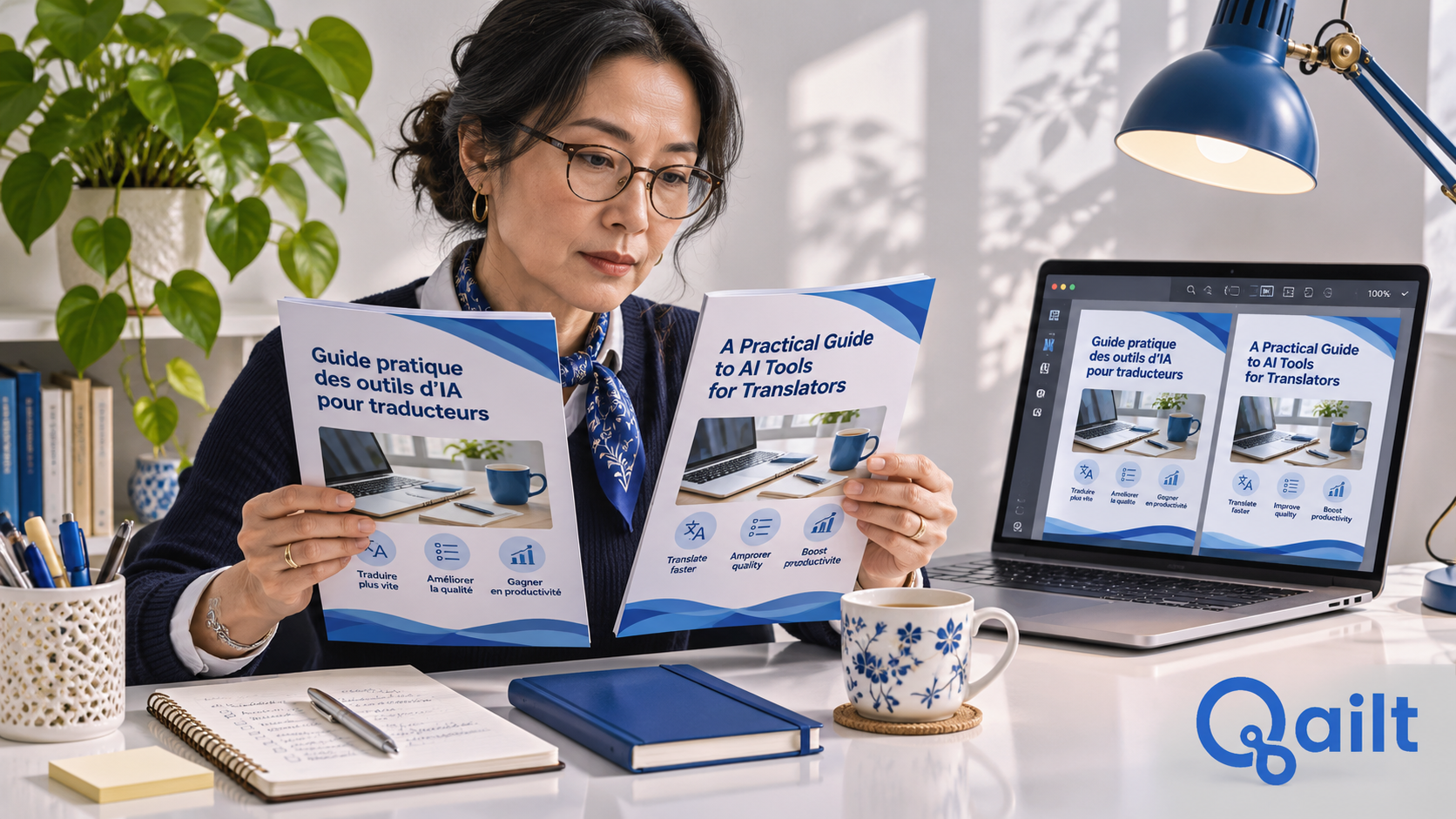
Pour traduire un PDF en conservant sa mise en page, privilégiez un outil qui traite le fichier entier, puis contrôlez séparément la traduction et le document exporté. DeepL est une piste pour les documents textuels ; Adobe Express mérite un essai pour les supports visuels à retoucher. Google Traduction peut servir pour un PDF numérique simple sur ordinateur, mais ne traduit pas le texte présent dans les images ou les pages numérisées dans ce parcours.
Aucun de ces choix ne dispense d’une vérification. Une traduction peut être fidèle tout en coupant un titre ; un document peut sembler identique tout en laissant une légende dans la langue d’origine. Voici une méthode pour choisir sans confondre rendu esthétique et exactitude du texte. QAILT n’a pas réalisé de banc d’essai pour ce guide.
Commencez par demander le fichier source
Avant tout abonnement, cherchez le document Word, PowerPoint ou autre fichier modifiable ayant servi à produire le PDF. Le PDF est souvent un format de diffusion, pas le meilleur point de départ pour corriger un texte. Traduire le fichier source puis recréer le PDF permet de retoucher les blocs sans reconstruire toute la page.
Si seul le PDF existe, sélectionnez une phrase. Si aucun caractère ne peut être sélectionné, la page peut être une image nécessitant une reconnaissance de caractères, appelée OCR. Examinez plusieurs pages : un même document peut mélanger du texte numérique, des scans et des captures d’écran. Le premier paragraphe lisible ne prouve pas que tout le fichier sera traité.
Trois options, trois usages différents
| Besoin | Option à examiner | Point de vigilance |
|---|---|---|
| Rapport ou document surtout textuel | DeepL, traduction de fichiers | Qualité des scans et possibilités de correction |
| Brochure ou support visuel à adapter | Adobe Express | Polices, taille du texte et blocs qui s’agrandissent |
| Compréhension d’un PDF numérique simple | Google Traduction sur ordinateur | Texte dans les images et scans non traduit dans ce parcours |
| Document dont chaque détail doit être validé | Traduction assistée avec relecture compétente | Vérification linguistique et visuelle distinctes |
DeepL : vérifier le format, puis les exceptions
La traduction de fichiers DeepL vise à conserver la présentation du document. Un compte est nécessaire et les formats ou tailles disponibles dépendent du forfait. Ne confondez pas traduction de texte copié et traduction de fichier : c’est cette dernière qui conserve une structure de document.
Les scans, les polices et les images volumineuses peuvent limiter la qualité du résultat. Si le résultat est insatisfaisant, essayez le fichier source. Certains forfaits permettent une sortie DOCX, utile pour corriger. Les PDF exportés de fichiers CAO, comme des plans, ne sont pas pris en charge dans ce parcours.
Pour choisir, demandez-vous surtout qui corrigera le document après traduction. Si vous devez modifier plusieurs paragraphes, une sortie éditable peut compter davantage qu’un export PDF immédiatement ressemblant. Commencez par une copie courte et représentative, sans engager tout votre quota sur un rapport long.
Adobe Express : un choix à examiner pour les supports visuels
Adobe Express permet de sélectionner les pages et objets textuels à traduire, avec des options de ton. Cela convient à un travail où certains blocs doivent rester inchangés, comme une marque ou une référence produit. Vérifiez les fonctions accessibles dans votre compte avant de bâtir un flux complet autour de cette option.
Adobe Express peut remplacer une police ou ajuster la taille ou le cadre du texte pour accueillir la traduction. Une conservation du style n’équivaut donc pas à une copie strictement identique. Comparez le PDF exporté, pas seulement l’aperçu dans l’éditeur.
Pour une brochure, inspectez d’abord les petits blocs : bouton, prix, encadré et pied de page. Un paragraphe traduit plus long peut rester lisible tout en poussant un élément voisin hors de sa position. Une correction de mise en page est acceptable si le sens et la hiérarchie restent intacts.
Google Traduction : bien distinguer PDF numérique et scan
Le parcours Documents de Google Traduction accepte les PDF sur ordinateur, dans les limites indiquées par Google : 10 Mo et 300 pages pour les PDF au moment de cette vérification. Le texte dans les images et les pages numérisées peut rester visible dans la sortie sans être traduit. Ce parcours n’est pas proposé de la même façon sur les petits écrans ou mobiles.
C’est une distinction importante : une page toujours présente n’est pas une page traduite. Repérez avant l’envoi toutes les zones qui doivent changer de langue, puis cherchez-les après téléchargement. Pour comprendre un document, une présentation imparfaite peut être acceptable ; pour le distribuer à des clients, elle demande une vraie reprise.
Un exercice pour comparer les résultats sans inventer de score
Créez une page fictive intitulée « Présentation du service ». Ajoutez un paragraphe de deux phrases, un tableau à deux colonnes, une note de bas de page et un petit encadré. Utilisez ce texte original : « La formule inclut deux révisions. Les demandes reçues après vendredi seront traitées lundi. Le montant indicatif est de 1 250,50 EUR. »
Placez aussi la référence « QLT-004 » dans le tableau et « Exemple, non contractuel » en pied de page. Ajoutez une image contenant le mot « Brouillon », volontairement non éditable. Cette dernière zone sert à détecter une traduction partielle, pas à piéger un outil qui annonce ne pas traduire les images.
Le résultat anglais doit conserver le nombre de révisions, la condition après vendredi, le traitement lundi, la valeur monétaire et la référence exacte. Le format du nombre peut devenir « EUR 1,250.50 » sans changer sa valeur. « Exemple, non contractuel » doit rester un avertissement, pas devenir une promesse. La marque de brouillon dans l’image doit être traitée séparément si elle n’a pas changé.
Ouvrez les deux PDF côte à côte. Comptez les blocs, vérifiez le tableau, les notes et les limites de page. Ne donnez pas une note de précision globale à partir de ce seul exemple. Notez plutôt les corrections nécessaires et le temps de reprise que vous avez réellement mesuré.
Le bon ordre de contrôle
- Exhaustivité : toutes les pages et zones attendues sont présentes et dans la bonne langue.
- Sens : chiffres, dates, négations, conditions et noms propres sont conservés.
- Lecture : aucun texte coupé, chevauchement ou caractère manquant.
- Navigation : liens, renvois et numéros de page restent cohérents.
- Export : le fichier téléchargé est celui qui a été relu, pas une ancienne version.
Si l’obstacle est d’abord le scan, commencez par notre tutoriel pour rendre un PDF numérisé recherchable. Pour un tableau qu’il faut exploiter plutôt que traduire, consultez le guide PDF vers Excel : il traite les contrôles de valeurs, distincts du rendu linguistique.
Questions fréquentes
Peut-on garantir une mise en page identique ?
Pas sur tous les fichiers. La longueur du texte traduit, les polices et la structure du document changent le résultat. Définissez ce qui doit absolument rester identique et ce qui peut être réorganisé.
Faut-il envoyer tout le document dès le premier essai ?
Non. Un extrait autorisé contenant les difficultés réelles suffit pour comparer le flux. Évitez de transmettre des données confidentielles dans un service non approuvé. Conservez toujours l’original.
Quel choix est le plus économique ?
Celui qui atteint votre résultat avec le moins de corrections et d’abonnements inutiles. Pour lire, une traduction de travail peut suffire. Pour publier, prévoyez une relecture humaine compétente : une belle page n’est pas une preuve de fidélité.
Passer à la pratique



À lire aussi
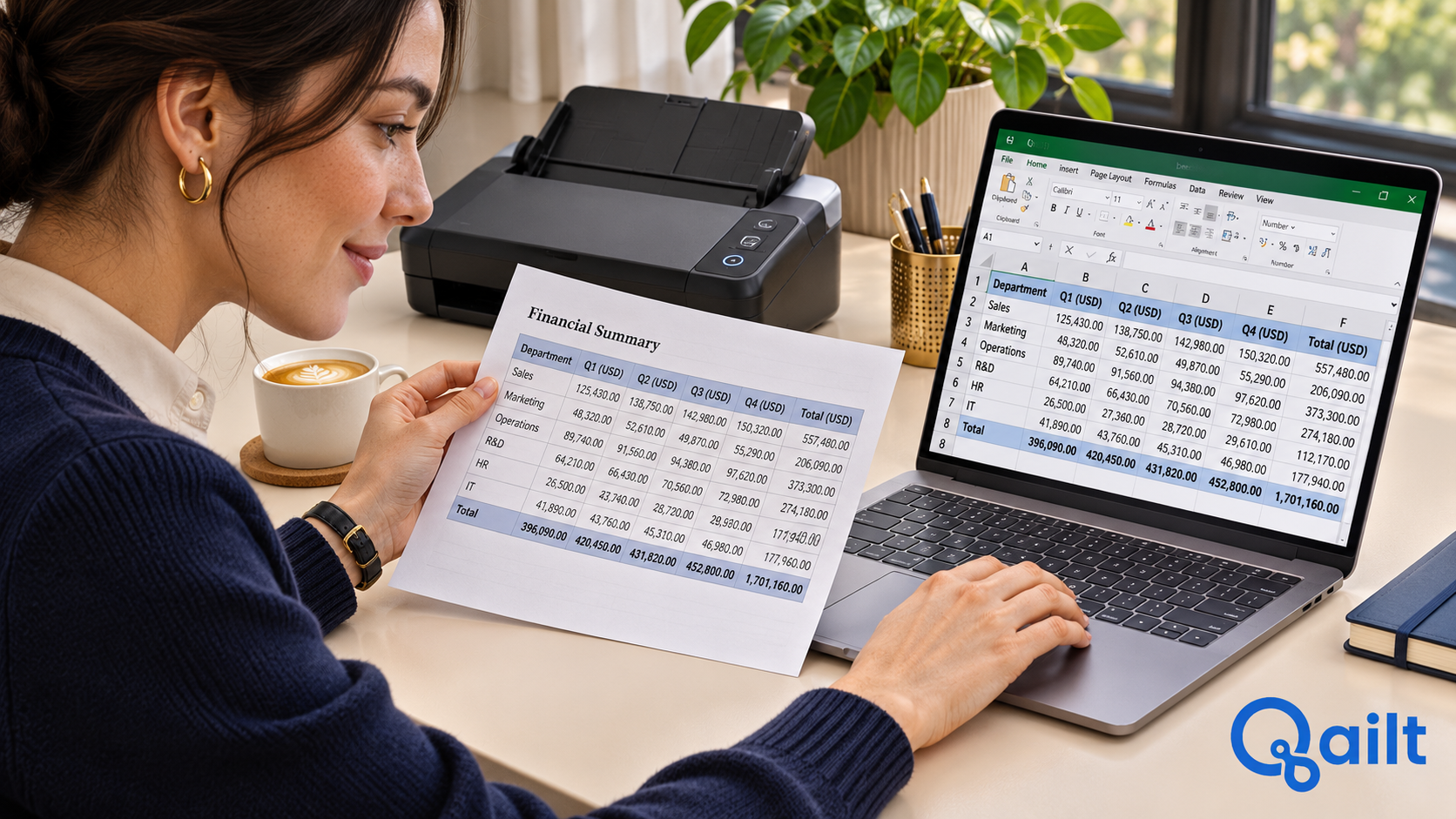
Convertir un tableau PDF en Excel : IA, OCR et contrôles
Power Query, Acrobat, Foxit ou ChatGPT : choisissez selon votre PDF et vérifiez les lignes, les montants et les données manquantes avec un exercice corrigé.
ElevenAI ouvre son accès anticipé pour les comptes rendus sur Mac
ElevenLabs présente une appli Mac qui associe dictée, transcription par intervenant et suivi des actions. L’accès anticipé est gratuit sur inscription.

Photoshop 28.0 retire un objet et ses ombres ou reflets
L’outil Supprimer peut effacer un objet et les traces qu’il laisse dans la scène. Voici où trouver l’option et quels crédits elle mobilise.