Générer des variantes à partir d’une photo de référence dans Magnific
Utilisez une image de référence dans Magnific et comparez les variantes à des critères précis, sans supposer une fidélité parfaite au sujet.
Ce que vous allez réaliser
Guider Magnific avec une image de référence et vérifier ce qui reste reconnaissable dans deux mises en scène. Le but est de comparer les résultats à un objet précis, pas de supposer que toute génération le reproduit exactement.
Avant de commencer
Choisissez une photo que vous avez le droit d’utiliser : par exemple une tasse verte sans marque, bien visible sur fond simple. Aucun visage ni portrait de client n’est nécessaire. Notez les caractéristiques à conserver avant de commencer et vérifiez les conditions et crédits de votre compte.
Étapes pas à pas
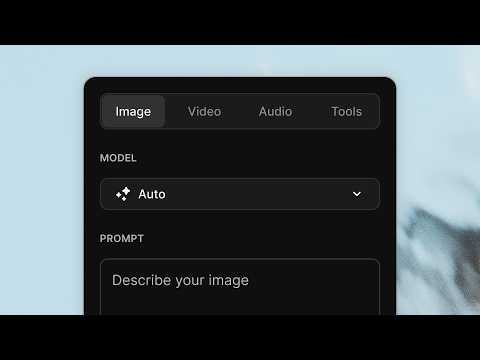
- Dans Image Generator, utilisez Upload puis Use image pour ajouter votre référence.
- Écrivez votre propre description. Ajouter une image ne rédige pas automatiquement le prompt ; Upload image to describe est une fonction distincte.
- Choisissez modèle et ratio, puis Generate après contrôle du coût. Gardez les réglages pour la comparaison suivante.
- Changez uniquement le décor demandé et comparez les deux résultats à l’original avant téléchargement.
Exemple à adapter
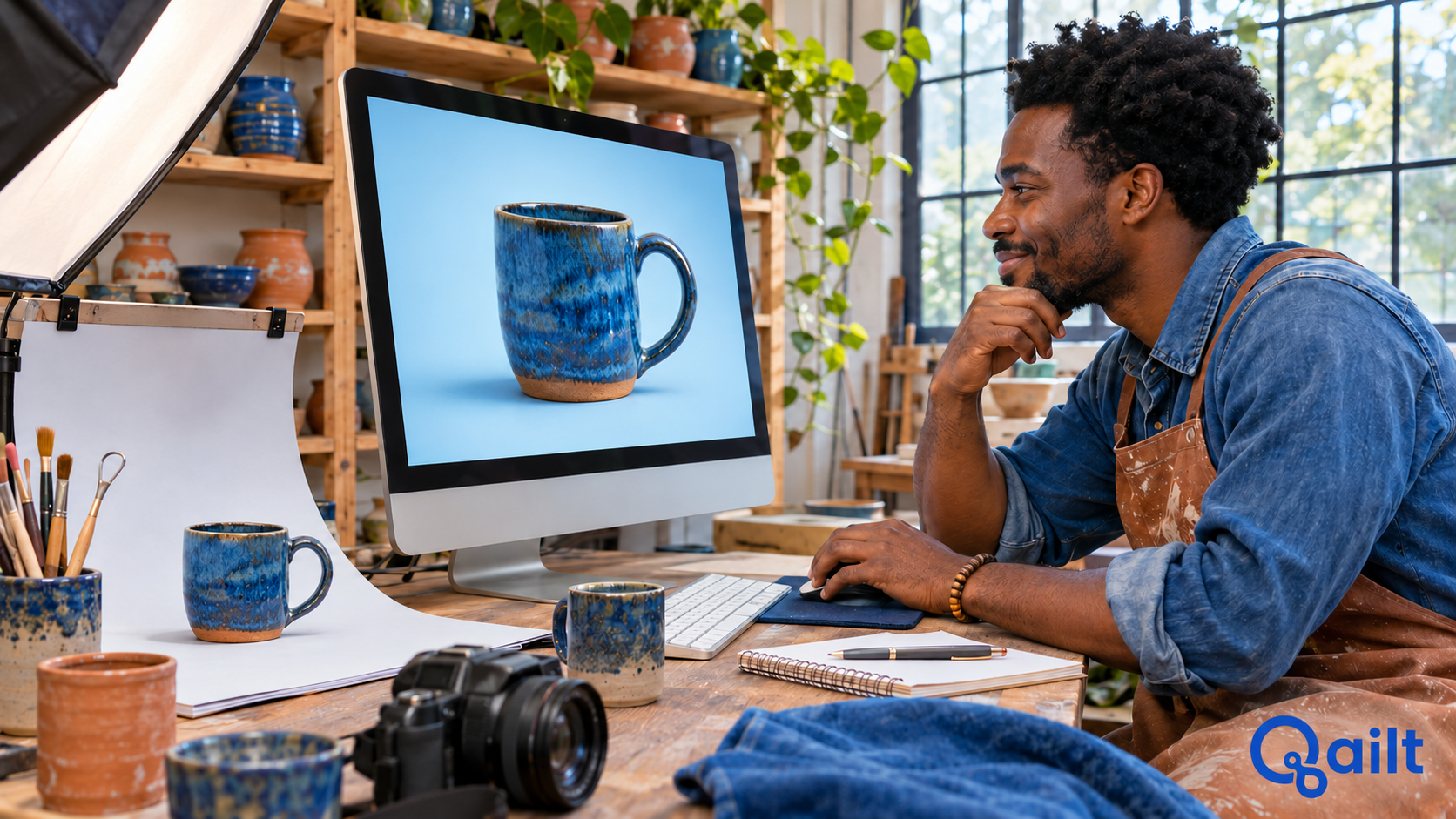
Première consigne : « La tasse verte de référence, avec son unique anse, posée sur une table en bois clair. Vue de trois quarts, objet entièrement visible, sans texte ni accessoires. » Deuxième consigne : remplacez seulement la table par une étagère blanche.
Préparez une grille à quatre lignes : couleur verte, une seule anse, forme du bord, proportions. Une image séduisante avec une anse supplémentaire échoue au contrôle. N’acceptez pas un cadrage qui masque le bord et empêche de vérifier sa forme.
Vérifier le résultat
- Placez original et résultats côte à côte, à une taille comparable.
- Distinguez changement de décor demandé et modification de l’objet non demandée.
- Inspectez les détails même si la couleur générale semble juste.
- Pour un produit destiné à la vente, ne présentez pas un objet transformé comme une photographie fidèle du produit réel.
Problèmes courants
L’objet dérive : simplifiez le décor et rendez les traits essentiels explicites. Le prompt devient une simple description de la photo : vérifiez que vous avez choisi ajout de référence, pas description automatique. Les essais varient : gardez une trace des réglages ; changer un seul mot n’assure pas que tous les autres détails resteront identiques.
Pour aller plus loin
Un élément personnalisé entraîné, comme Custom Object ou Custom Character, relève d’une autre démarche qu’une référence ponctuelle. Étudiez-la uniquement si vos besoins répétés justifient ses données et son coût ; elle ne dispense jamais du contrôle visuel. Guide documentaire : aucune photo envoyée, aucun entraînement ni aucune génération exécutés.