
Meilleurs outils IA pour restaurer de vieilles photos
Photoshop, MyHeritage ou Remini : choisissez selon les rayures, le flou et les couleurs. Une méthode pour conserver l’original et repérer les détails inventés.
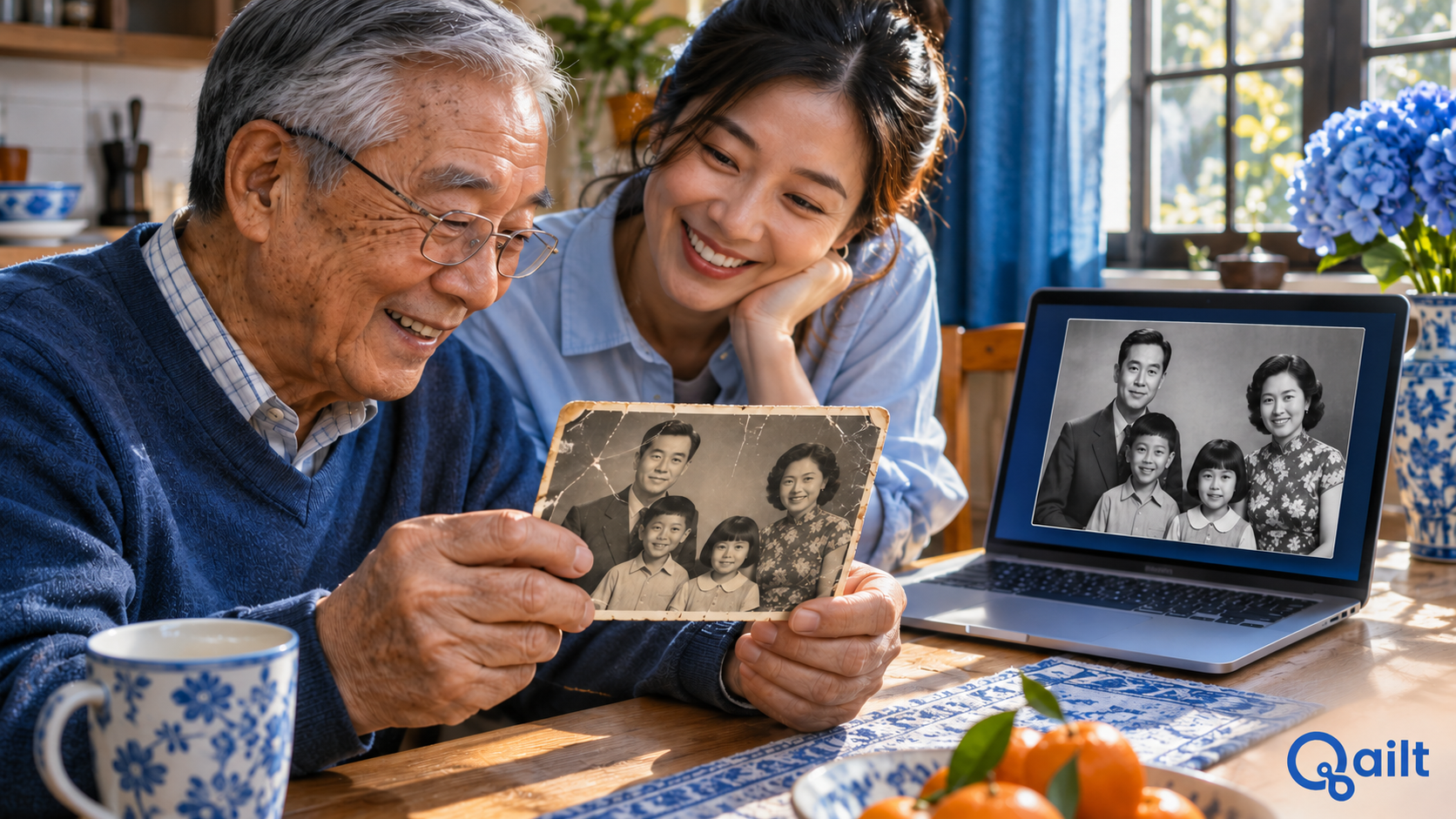
Pour restaurer une vieille photo avec l'IA, choisissez selon le défaut à corriger : rayures, flou ou couleurs. Ces trois problèmes ne demandent pas le même traitement. Une image plus nette n'est pas nécessairement plus fidèle : l'IA peut produire un détail plausible là où le scan ne contient plus assez d'information.
Notre sélection documentaire, vérifiée le 13 novembre 2026, distingue Photoshop, MyHeritage Photo Repair et Remini. Ce guide ne présente pas de test comparatif réalisé sur des photographies de famille. Il fournit une méthode de contrôle reproductible et un exercice sur une copie, afin de ne jamais confondre une restauration de présentation avec un document historique original.
Le choix rapide selon votre objectif
- Une image abîmée à reprendre avec plusieurs corrections : examinez Photoshop, particulièrement si vous utilisez déjà cet environnement.
- Des rayures ou déchirures dans un album familial : examinez un outil de réparation spécialisé comme MyHeritage Photo Repair.
- Une image numérisée qui manque de netteté : essayez une amélioration comme Remini sur une copie, puis inspectez les détails au lieu de juger seulement la miniature.
- Une photo en noir et blanc à coloriser : traitez cette opération séparément et indiquez que les couleurs sont reconstituées.
Pour un souvenir unique, notre premier choix serait surtout un processus réversible : garder le scan original, limiter la correction, comparer et documenter. Ne lancez pas tout un album avant d'avoir évalué quelques fichiers représentatifs. Les petites erreurs deviennent difficiles à repérer lorsque des centaines d'images sont exportées ensemble.
Trois outils à examiner
Photoshop : une correction à encadrer
La galerie officielle Adobe classe Photo Restoration parmi les Neural Filters en bêta. Elle distingue ce filtre de Colorize et de la réduction des artefacts JPEG. Adobe indique aussi que disponibilité et traitement dépendent de la version, certains filtres utilisant le cloud. Vérifiez donc votre installation au lieu de supposer un traitement entièrement local ou un résultat garanti.
MyHeritage Photo Repair : cibler les dommages
MyHeritage décrit Photo Repair comme un outil de correction des rayures, déchirures, trous et taches. Le service conserve l'original et crée une copie améliorée ; il propose notamment une réparation douce et une plus extensive. Cette spécialisation mérite un essai lorsque le problème principal est un dommage physique visible, plutôt qu'un simple manque de netteté.
Remini : améliorer une image numérisée
La documentation Remini présente Enhance comme une amélioration des détails et imperfections, applicable notamment aux anciennes photos numérisées ou photographiées. Nous le considérons ici comme une option d'amélioration visuelle, pas comme un moyen de prouver ce qu'un détail disparu représentait. Une sortie convaincante doit toujours être comparée à la source.
Restaurer et coloriser sont deux décisions différentes
Enlever une tache, renforcer un contour et attribuer une couleur à un vêtement sont des interventions différentes. Vous pouvez souhaiter la première sans les deux autres. MyHeritage précise que les couleurs produites par In Color sont simulées et peuvent différer des couleurs réelles de la scène.
Pour une archive familiale, conservez donc une version en noir et blanc corrigée séparément de la version colorisée. Un manteau bleu généré ne devient pas une information sur le manteau porté. Si un proche possède un souvenir ou une autre photo en couleur, notez cette référence ; ne présentez pas une déduction automatique comme une certitude.
Préparer un bon fichier avant l'IA
Travaillez à partir du meilleur scan disponible, pas d'une capture d'écran envoyée plusieurs fois dans une messagerie. Une photo du tirage peut être utilisable, mais les reflets, l'ombre du téléphone et la perspective ajoutent des défauts que le logiciel devra interpréter. Refaire une prise de vue propre peut être plus utile qu'une nouvelle passe d'amélioration.
N'essayez pas de nettoyer physiquement un tirage fragile avec un produit improvisé. Pour ce guide, restez sur le fichier numérique. Nommez l'original clairement, puis créez une copie de travail. Conservez les inscriptions au dos dans un autre scan si elles apportent une date ou un contexte, sans demander à l'IA de les reconstituer à partir d'un texte illisible.
Classez les défauts avant d'ouvrir l'outil : une rayure sur le fond, une tache sur une joue et un visage flou ne présentent pas le même risque. La première correction peut être facile à contrôler ; les deux dernières peuvent modifier des éléments importants de la personne photographiée. Commencez par la correction la moins intrusive.
Une procédure simple en six étapes
- Protéger la source : conserver le fichier original inchangé et sa provenance.
- Définir le but : retirer une rayure, rendre un tirage lisible ou créer une version décorative.
- Appliquer un seul traitement : ne pas cumuler automatiquement netteté, couleur et agrandissement.
- Comparer à taille égale : regarder l'image complète puis plusieurs zones agrandies.
- Rejeter les modifications douteuses : préférer une zone encore imparfaite à un détail inventé qui change la scène.
- Enregistrer la copie et la méthode : outil, date, corrections demandées et limites observées.
Pour comparer deux outils, donnez-leur la même copie de départ et le même objectif. Ne comparez pas un original avec la sortie déjà améliorée d'un autre service : vous mesureriez aussi l'effet du premier traitement. Si les réglages disponibles diffèrent, notez cette différence plutôt que d'inventer une équivalence.
Exercice de contrôle sans sacrifier un souvenir
Choisissez une photo numérique non sensible dont vous connaissez bien les détails. Sur une copie, ajoutez une petite marque claire dans une zone de fond, puis produisez une version légèrement floue. Gardez le fichier intact comme référence. Cet exercice proposé n'est pas un test de produit effectué pour cet article.
Demandez seulement la correction du défaut ajouté. Vérifiez si le fond reste cohérent et si les zones non abîmées ont changé. Inspectez en particulier les contours des lunettes, les dents, les cheveux, les motifs de vêtements et les lettres visibles. Une amélioration locale ne devrait pas devenir une réinterprétation générale de la photographie.
Le fichier de référence vous permet de distinguer ce qui a réellement été retrouvé de ce qui paraît seulement plausible. Cet exercice ne prédit pas la réussite sur un tirage ancien très détérioré : il montre surtout le comportement de l'outil sur un cas contrôlable. Si le service modifie trop les zones intactes, réduisez le traitement ou choisissez une autre méthode.
Écrivez un critère d’acceptation avant de comparer : « retirer la marque du fond, préserver la personne et le texte visible ». Cela évite qu’une image globalement plus jolie détourne votre attention du but. Si les lettres deviennent des caractères inventés ou qu’un trait distinctif change, le résultat échoue à ce critère.
Coût, partage et conservation
Avant de payer, vérifiez ce que couvre réellement l'offre affichée : nombre d'images, résolution exportée, filigrane éventuel, renouvellement et possibilité de récupérer le fichier. N'achetez pas uniquement sur la base d'un aperçu agrandi à l'écran. Testez une exportation et ouvrez-la hors du service.
Les photos de famille peuvent contenir des personnes qui n'ont pas choisi de les transmettre à un service en ligne. Retirez les informations inutiles et vérifiez les règles de conservation et de visibilité avant l'envoi. Une copie restaurée destinée à un album privé n'a pas besoin d'être publiée sur un profil public.
Choisissez des noms de fichiers qui distinguent la source et l’intervention : « scan-original », « rayures-corrigées » et « interprétation-colorisée ». Joignez une courte note lorsque vous partagez une copie avec des proches. Il est plus facile de conserver ce contexte au moment de l’export que de le retrouver des années après.
Questions fréquentes
L'IA peut-elle retrouver exactement un visage effacé ?
Ne le supposez pas. Une reconstruction visuellement crédible ne fournit pas de preuve sur les détails absents. Gardez une mention « version retouchée » et l'original à côté lorsque l'authenticité compte.
Faut-il agrandir avant de réparer ?
Il n'existe pas d'ordre universel adapté à toutes les images et tous les outils. Commencez par un seul défaut sur la copie source et comparez. Empiler plusieurs améliorations sans contrôle rend plus difficile l'identification de celle qui a créé une erreur.
Et si je veux changer la photo, pas la restaurer ?
C'est un objectif créatif distinct. Le tutoriel retoucher une photo avec Gemini et Nano Banana explore cette autre démarche. Pour une restauration patrimoniale, notre règle reste plus stricte : préserver l'original, limiter les interventions et signaler toute reconstruction.
Passer à la pratique



À lire aussi

ElevenAI ouvre son accès anticipé pour les comptes rendus sur Mac
ElevenLabs présente une appli Mac qui associe dictée, transcription par intervenant et suivi des actions. L’accès anticipé est gratuit sur inscription.

Photoshop 28.0 retire un objet et ses ombres ou reflets
L’outil Supprimer peut effacer un objet et les traces qu’il laisse dans la scène. Voici où trouver l’option et quels crédits elle mobilise.
Alternatives open source à ElevenLabs : voix, licence et installation
Kokoro, Piper ou Chatterbox : comparez poids, licences de voix, installation et coût réel avant de remplacer ElevenLabs par un système ouvert.