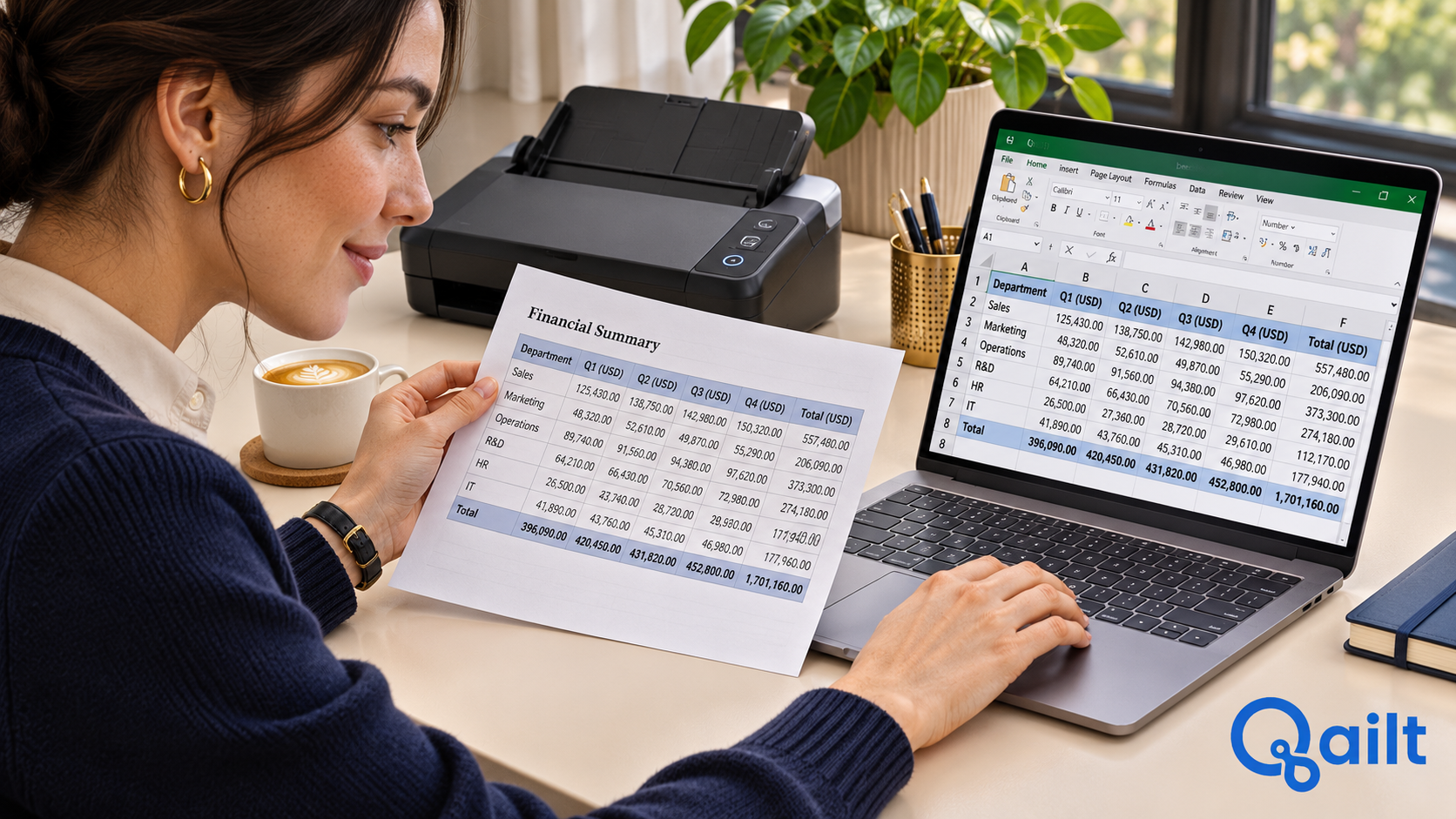
Analyser des données avec Copilot dans Excel
Explorer un tableau et passer de questions sur les données à un premier graphique.

Ce que vous allez réaliser
Passer d'un tableau de données à une synthèse contrôlable et à un graphique utile avec Copilot dans Excel. L'exercice consiste à comparer des quantités par catégorie, puis à vérifier les totaux avant d'interpréter le résultat.
Avant de commencer
Vérifiez l'accès à Copilot dans votre version d'Excel, votre licence et les règles de votre organisation. Pour ce guide, utilisez une copie au format .xlsx enregistrée dans OneDrive ou SharePoint. Structurez les données avec une ligne d'en-têtes explicites, une information cohérente par colonne et sans cellules fusionnées dans la zone à analyser. Une cellule vide n'est pas automatiquement un zéro : définissez ce qu'elle signifie.
Étapes pas à pas
- Formuler la question. Choisissez une comparaison précise, par exemple le total des unités par catégorie sur une période donnée. N'utilisez pas « analyse tout » si vous avez besoin d'un seul indicateur.
- Délimiter les données. Nommez la feuille, le tableau ou la plage, ainsi que les colonnes concernées. Signalez les lignes de total déjà présentes pour éviter de les additionner une seconde fois.
- Choisir le mode adapté. Si votre interface propose conversation, plan et modification, commencez par une réponse sans changement ou par un plan. Une action d'édition peut modifier directement le classeur ; lisez la portée avant de la lancer.
- Obtenir une synthèse traçable. Demandez le total par catégorie, la règle appliquée aux données manquantes et les lignes exclues. Contrôlez un petit échantillon à la main avant de poursuivre.
- Construire un graphique. Une fois la synthèse vérifiée, passez en mode Édition et demandez un graphique en barres pour comparer les catégories. Ajoutez un titre qui précise la mesure, la période et l'unité. Contrôlez que le graphique représente bien le tableau de synthèse validé.
Exemple à adapter
Créez un jeu fictif de quatre lignes : catégorie A, 4 unités ; catégorie B, 3 unités ; catégorie A, 6 unités ; catégorie B, 2 unités. Les résultats attendus sont A = 10, B = 5 et total = 15.
À partir de ce tableau uniquement, calcule la somme des unités par catégorie. Explique les colonnes et les lignes utilisées. N'ajoute aucune donnée extérieure. Présente d'abord le tableau de synthèse pour vérification ; nous créerons le graphique ensuite.
Vérifier le résultat
La somme des catégories doit retrouver le total des lignes incluses. Ajoutez ensuite une ligne A de 2 unités : A doit passer à 12 et le total à 17. Ce test révèle notamment une plage figée qui oublierait les nouvelles lignes. Vérifiez aussi qu'une valeur numérique n'est pas stockée comme texte. Si une anomalie apparaît, revenez aux cellules avant de demander une nouvelle conclusion.
Problèmes courants
- Le total double : cherchez une ligne de sous-total incluse avec les détails.
- Une catégorie manque : contrôlez filtres, espaces et libellés différents.
- Le graphique raconte autre chose : relisez la mesure ; compter des lignes n'est pas additionner des unités.
- Copilot affirme une cause : séparez constat et hypothèse. Une hausse dans un tableau ne prouve pas à elle seule l'effet d'une campagne.
Pour aller plus loin
Consultez la fiche Microsoft Copilot. Pour présenter des résultats déjà vérifiés, poursuivez avec créer une présentation PowerPoint avec Copilot.