
À qui s'adresse cet outil
Upscayl Desktop s’adresse aux personnes qui souhaitent agrandir des images sur leur ordinateur. Il convient d’abord de vérifier les exigences matérielles : disposer de Linux, macOS ou Windows ne suffit pas à établir la compatibilité.
Ce que vous pouvez faire
L’application propose plusieurs modèles d’IA et une résolution de sortie configurable. Le traitement s’effectue sur la machine locale. Upscayl Desktop et Upscayl Cloud sont deux offres distinctes : leurs caractéristiques ne doivent pas être confondues.
Fonctionnement
Pour évaluer l’intérêt d’un agrandissement, travaillez sur une copie et conservez l’original intact. Choisissez un modèle et une résolution, puis comparez le résultat avec l’original à taille d’affichage identique, en examinant contours et textures.
Prérequis
Un GPU compatible Vulkan est nécessaire ; de nombreux GPU intégrés ne sont pas pris en charge. La distribution via le Mac App Store est payante : évitez donc de considérer toutes les distributions comme gratuites.
Limites
L’IA estime des détails possibles ; elle ne garantit ni leur authenticité, ni la fidélité du texte, ni l’exactitude de l’image. L’outil ne corrige pas les images hors mise au point ou fortement floues.
Exemple concret
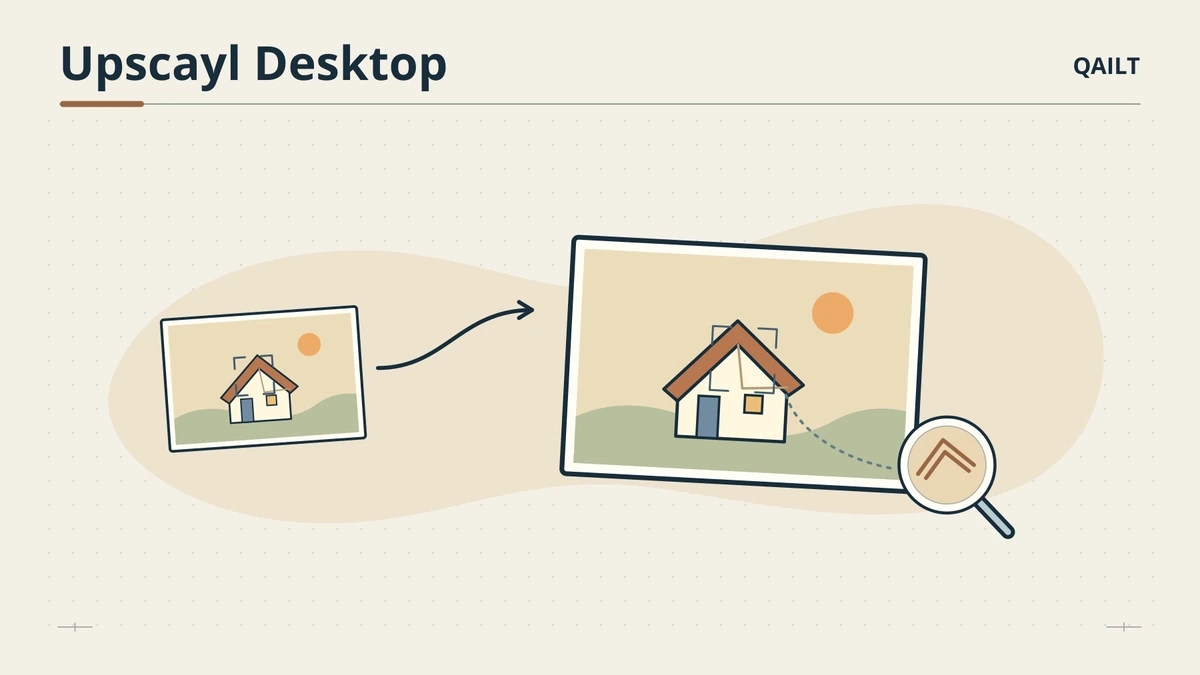
Exemple hypothétique : agrandir une illustration fictive représentant une maison en papier. Comparez une copie agrandie à l’original, à taille d’affichage identique, pour repérer des contours modifiés ou des textures inventées, sans présumer d’une amélioration.
Bien démarrer
Commencez par vérifier la compatibilité Vulkan de votre GPU. Préparez ensuite une illustration non sensible dont vous garderez l’original. Pour un premier essai, privilégiez une image nette plutôt qu’une photographie fortement floue.
Pour explorer un autre outil de création et de retouche, consultez la fiche Magnific — Image.