
Alternatives gratuites à Descript pour monter une vidéo parlée
Clipchamp, Kdenlive ou Resolve : comparez coupe par texte, montage classique, sous-titres et export gratuit pour une interview ou un podcast filmé.
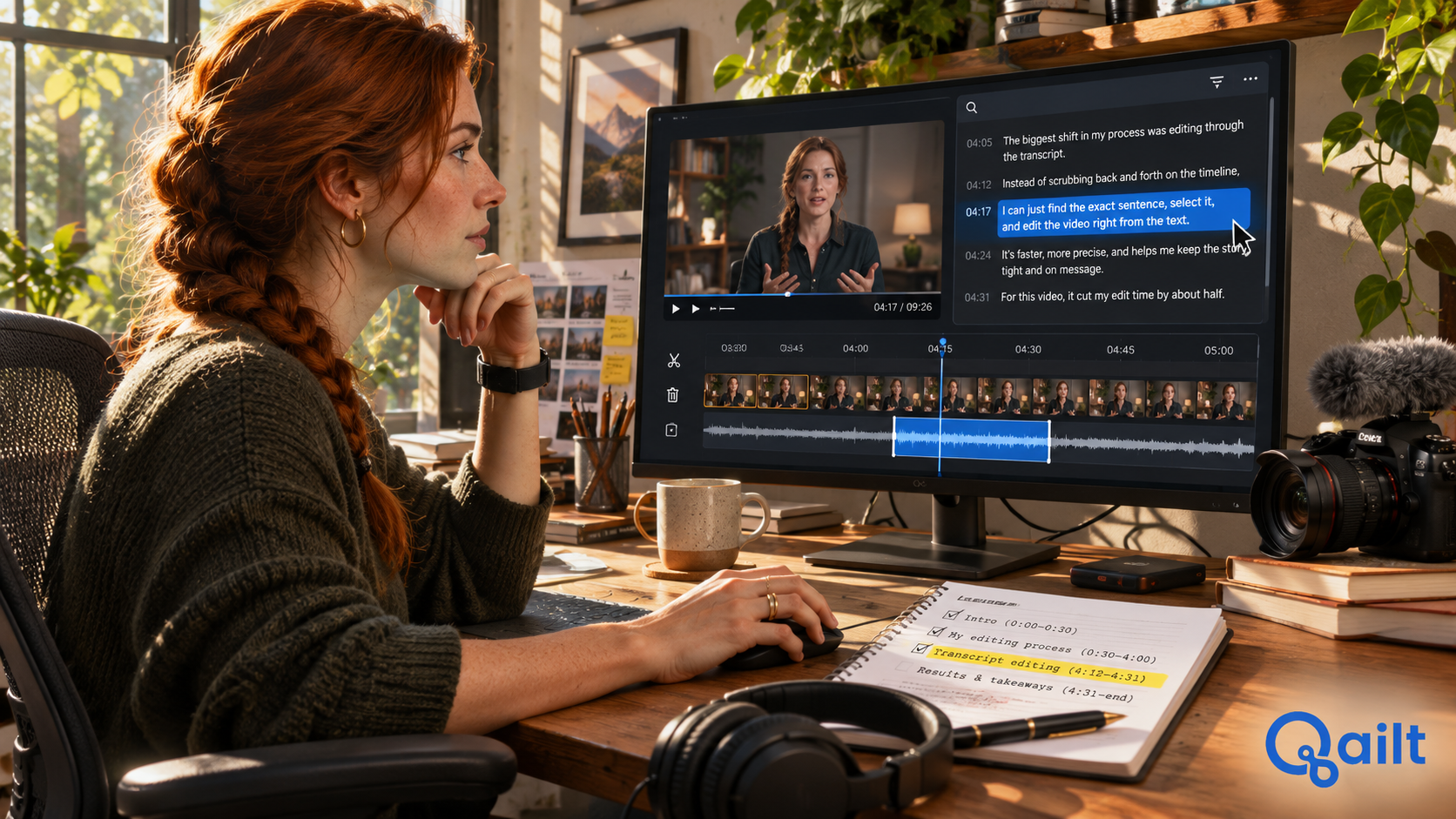
Pour remplacer Descript gratuitement sur une vidéo parlée, distinguez deux besoins : couper en sélectionnant des mots, ou monter sur une timeline avec l'aide d'une transcription. Ce ne sont pas les mêmes fonctions. Un éditeur capable de corriger des sous-titres ne supprime pas forcément les images et la voix correspondantes lorsque vous effacez une phrase.
Cette sélection documentaire a été vérifiée le 13 novembre 2026. Elle concerne les interviews, présentations et podcasts filmés, pas la génération d'une vidéo à partir d'un article. Aucun logiciel n'a été chronométré ici. Le petit projet proposé sert à évaluer votre parcours réel avant de déplacer une bibliothèque entière.
Le choix rapide
- Vous voulez un parcours simple avec export HD : commencez par Clipchamp et vérifiez les fonctions disponibles dans votre type de compte.
- Vous préférez un éditeur installé et acceptez sa configuration : examinez Kdenlive pour monter et produire une transcription.
- Vous utilisez déjà DaVinci Resolve : gardez-le pour le montage classique, mais ne supposez pas que ses fonctions de montage textuel appartiennent à la version gratuite.
Le meilleur remplacement n'est pas celui dont la liste de fonctions ressemble le plus à Descript. C'est celui qui vous permet de supprimer une hésitation, préserver le sens et livrer un fichier propre sans découvrir une restriction au dernier moment. Si le montage textuel est indispensable, testez précisément cette fonction avant de comparer les autres avantages.
Ce que les alternatives permettent réellement
Clipchamp : attention au type de compte
Microsoft documente les sous-titres automatiques pour les comptes personnels et professionnels ; la section professionnelle décrit la suppression d'une portion vidéo par sélection du texte. Vérifiez ce parcours dans votre compte plutôt que déduire sa disponibilité de la présence de sous-titres.
La page tarifaire personnelle annonce des exports gratuits jusqu'à 1080p sans filigrane. Cela ne signifie pas que tous les médias ou effets premium sont inclus.
Kdenlive : un montage local avec reconnaissance à configurer
Kdenlive est un éditeur gratuit et open source. Son manuel décrit la reconnaissance avec Vosk ou Whisper et la sélection de modèles linguistiques pour générer des sous-titres. Ce parcours demande une configuration ; ne le présentez pas comme une transcription instantanée déjà prête sur chaque installation.
DaVinci Resolve : une alternative de montage, pas une équivalence gratuite
Blackmagic classe le montage à partir du texte parmi les fonctions de Resolve Studio. La version gratuite reste une piste de montage traditionnel, mais ce classement empêche de la recommander comme remplacement gratuit identique à Descript.
Corriger le texte ne signifie pas réenregistrer la voix
Il faut distinguer trois opérations. Corriger une faute dans un sous-titre modifie ce que le spectateur lit. Couper une phrase retire une partie du média. Réécrire ce que dit une personne demanderait une nouvelle prise ou une transformation de voix distincte. Ne confondez pas ces actions sous une promesse vague de « montage IA ».
Pour une interview, une coupe doit aussi préserver le contexte. Retirer une négation ou rapprocher deux phrases éloignées peut changer le propos. Gardez l'original et écoutez la réponse complète avant de raccourcir. Une transition fluide n'est pas une preuve que le sens a été respecté.
Préparer un exercice court
Utilisez une séquence autorisée de deux à trois minutes comprenant une répétition, une pause, un nom propre et une phrase à conserver intégralement. Copiez les fichiers dans un dossier d'essai. N'utilisez pas votre seule copie de travail comme matériau de comparaison.
Définissez cinq résultats attendus : retirer la répétition, raccourcir la pause, garder la phrase importante intacte, corriger le nom dans les sous-titres et exporter une vidéo lisible. Ce protocole est proposé, pas exécuté pour cet article. Il vous évite de comparer un logiciel sur un clip facile et l'autre sur un entretien complexe.
Si le montage textuel existe dans votre compte, sélectionnez uniquement les mots à retirer et observez la coupe. Sinon, utilisez la transcription comme repère temporel puis coupez sur la timeline. Notez honnêtement cette différence : un résultat similaire peut demander davantage de manipulations sans être impossible.
Vérifier chaque coupe à l'écoute
Écoutez deux secondes avant et après la coupe. Une suppression correcte sur le texte peut couper une respiration, le début d'une consonne ou un rire qui relie deux personnes. Ajustez les limites sur la forme d'onde ou la timeline si le résultat sonne brutal.
Ne supprimez pas toutes les pauses. Certaines permettent de comprendre une idée ou de distinguer une question de sa réponse. Pour un tutoriel, un silence peut correspondre au temps nécessaire pour voir une action à l'écran. Un rythme plus rapide n'est pas toujours une meilleure vidéo.
Regardez ensuite l'image : un saut du visage ou de la posture peut être visible même si le son est fluide. Vous pouvez conserver la coupe, la couvrir par un plan pertinent dont vous avez les droits, ou accepter une pause plus longue. Le choix dépend du contenu, pas d'une règle automatique universelle.
Gardez une courte liste des coupes sensibles, avec le passage source et la raison du raccourcissement. Si une personne demande ce qui a changé, vous pourrez comparer sans refaire toute l’enquête. Cette trace aide particulièrement lorsque plusieurs personnes relisent une interview.
Relire les sous-titres après le montage
Une transcription produite avant les coupes peut devenir décalée. Contrôlez les premières lignes, un passage central et la fin, puis relisez les noms et chiffres. Ne livrez pas un fichier de sous-titres qui décrit une phrase supprimée.
Choisissez aussi la livraison : texte incrusté dans l'image ou fichier séparé. L'incrustation reste visible partout mais se corrige moins facilement après export. Un fichier séparé dépend du lecteur ou de la plateforme. Préservez une version du montage sans sous-titres incrustés si vous prévoyez d'autres langues.
Tester l'export avant le vrai projet
Exportez l'exercice avec les réglages finaux souhaités. Ouvrez le fichier hors de l'éditeur, vérifiez le début, la fin, les niveaux de voix et la résolution. Un aperçu fluide ne démontre pas que le fichier livré contient le bon son ou la bonne durée.
Utilisez vos propres images et sons pendant ce premier essai. Cela permet d'isoler les limites de l'éditeur des droits ou options payantes d'une bibliothèque de médias. Si une fenêtre réclame une mise à niveau, identifiez l'élément concerné au lieu de payer pour terminer un projet déjà long.
Pour la transcription, ne transformez pas une absence de quota affiché en promesse d'illimité. Vérifiez les limites en vigueur, la durée de votre contenu et les éventuels traitements en ligne. Le budget inclut aussi le temps de correction et l'espace disque nécessaire aux sources, projets et exports.
Mesurez le travail complet, pas seulement l’attente de transcription. Notez le temps de correction des mots, des raccords et des problèmes d’export. Une transcription rapide ne compense pas forcément des révisions ordinaires qui demandent plusieurs reprises.
Organiser une migration simple
Gardez un dossier contenant les sources, le projet éditable, la vidéo finale, les sous-titres et une courte note sur les coupes. Un fichier vidéo exporté n'est pas un projet de montage : il ne restitue pas automatiquement les pistes et corrections dans un autre logiciel.
Ne migrez pas tous vos anciens projets avant d'avoir terminé un nouveau projet représentatif. Si le résultat fonctionne, documentez le parcours en quelques étapes. Si le montage textuel manque mais que les coupes manuelles sont rapides, le compromis peut rester économique. Si chaque révision devient pénible, la gratuité affichée n'est pas votre seul critère.
Questions fréquentes
Quel outil gratuit remplace exactement Descript ?
Ne partez pas de cette hypothèse. Listez les fonctions que vous utilisez réellement, puis vérifiez chacune : coupe par texte, sous-titres, voix, collaboration et export. Les offres gratuites peuvent couvrir une partie seulement du parcours.
Faut-il nettoyer le son avant de couper ?
Gardez toujours une source intacte et essayez sur un extrait. Un son difficile peut compliquer la transcription ; une correction trop forte peut aussi dégrader la voix. Notre guide sur la suppression du bruit audio traite cette étape séparément.
Et pour remplacer CapCut sur ordinateur ?
Le besoin est plus large : format vertical, titres, effets et compatibilité des fichiers comptent aussi. Ici, le critère prioritaire reste la vidéo parlée : comprendre le texte, couper correctement et vérifier le fichier livré.
Pour situer le parcours de montage par texte que vous souhaitez éventuellement conserver, consultez la fiche Descript avant de comparer les alternatives.
Outils associés

Descript
Descript permet d’enregistrer et de monter des podcasts, des interviews et des vidéos à partir d’une transcription synchronisée avec les pistes audio et vidéo.
À lire aussi

Top 10 des outils IA pour les responsables des réseaux sociaux
Dix outils IA pour les réseaux sociaux, classés par fonction : visuels, vidéo, rédaction et planification. Comparez validation, formats et coût réel.
Top 10 des outils IA pour créer et diffuser un podcast
Dix outils IA pour préparer, monter, transcrire et promouvoir un podcast. Choisissez un flux minimal avec contrôle du son, des citations et du coût.
Alternatives à CapCut sur PC : montage, sous-titres et export
Clipchamp, Shotcut ou Resolve : testez vos fichiers, les formats verticaux, les sous-titres et les limites d’export avant de quitter CapCut sur PC.