
Alternatives à CapCut sur PC : montage, sous-titres et export
Clipchamp, Shotcut ou Resolve : testez vos fichiers, les formats verticaux, les sous-titres et les limites d’export avant de quitter CapCut sur PC.
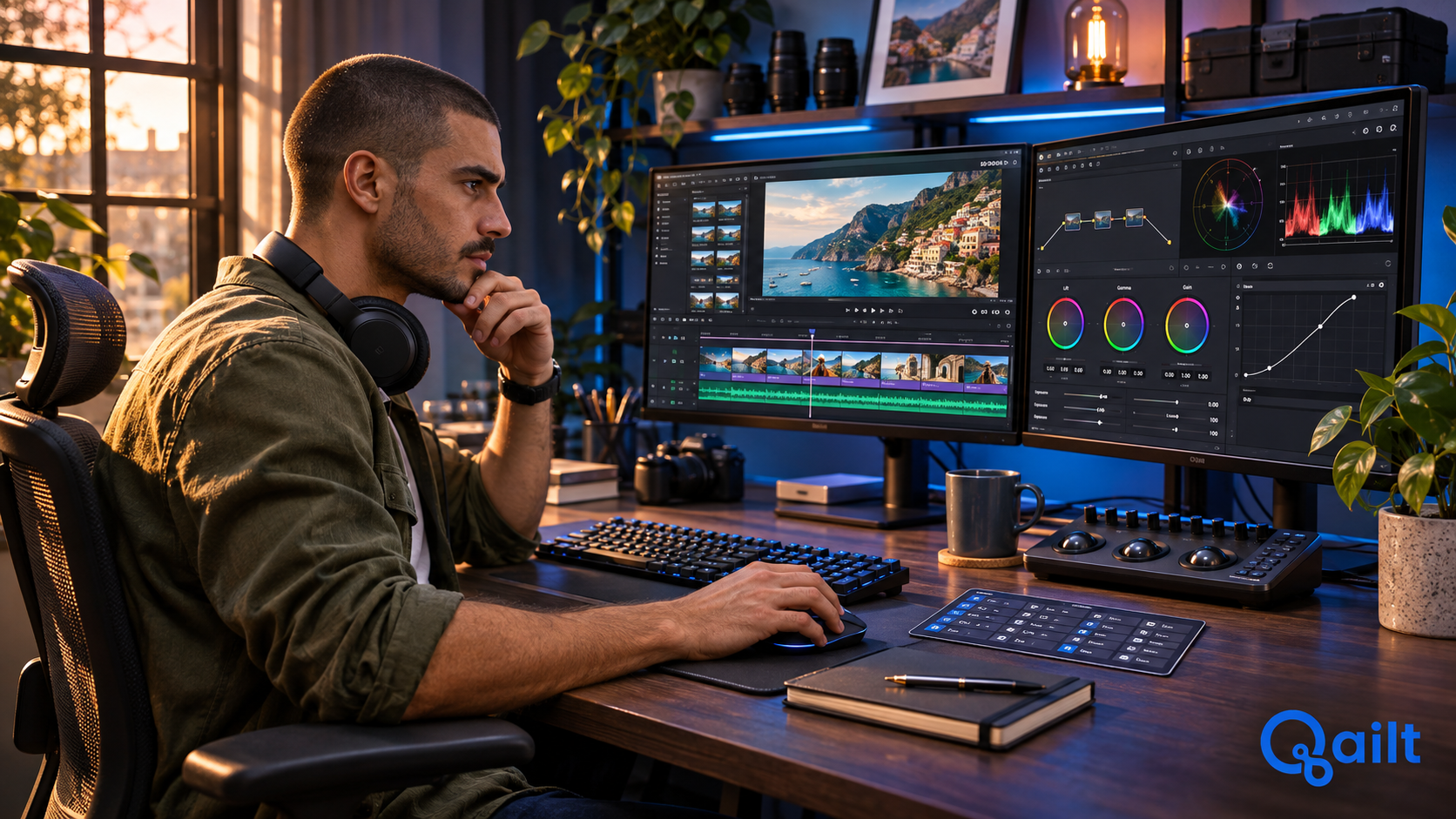
Pour remplacer CapCut sur PC, choisissez selon votre montage réel, pas seulement selon la présence d'un bouton IA. Une vidéo verticale courte, une interview multicaméra et un montage avec étalonnage n'imposent pas les mêmes contraintes. Le premier test doit porter sur vos fichiers, les sous-titres et l'export final.
Cette sélection documentaire, vérifiée le 13 novembre 2026, examine Clipchamp, Shotcut et DaVinci Resolve. Aucun comparatif de performance n'a été exécuté sur un PC pour cet article. Le protocole décrit vous permet de mesurer le comportement sur votre machine sans croire une promesse générale de rapidité.
Trois directions possibles
- Un montage simple avec une prise en main guidée : examinez Clipchamp et ses limites d'offre avant de commencer.
- Un éditeur installé centré sur la timeline : examinez Shotcut, notamment si vous souhaitez contrôler les pistes et les paramètres de sortie.
- Un parcours plus poussé de montage, couleur et son : examinez DaVinci Resolve, en distinguant version gratuite et Studio.
Avant de changer, écrivez les trois raisons concrètes du départ : coût, fonction manquante, problème d'export, performances ou organisation du travail. Si vous ne les formulez pas, vous risquez de déplacer le même problème vers un nouvel éditeur. Une alternative doit résoudre votre besoin principal, pas seulement offrir davantage de menus.
Ce que les offres indiquent
Clipchamp : une sortie HD à vérifier sur votre projet
Clipchamp annonce des exports gratuits sans filigrane jusqu'à 1080p. Les options premium restent distinctes : testez l'export avec les éléments que vous utiliserez vraiment.
Shotcut : pistes, sous-titres et fichiers proxy
La liste officielle Shotcut comprend le montage multipiste, la création et l'export de sous-titres ainsi que les proxies basse résolution. Ces copies de travail servent à faciliter le montage ; elles ne doivent pas être confondues avec la qualité du fichier final.
DaVinci Resolve : distinguer gratuit et Studio
Blackmagic annonce pour Resolve gratuit les formats 8 bits jusqu'à 60 images par seconde et l'Ultra HD 3840 × 2160. Certaines fonctions IA, dont le montage textuel, sont présentées dans Studio. Ne transposez pas les promesses Studio à l'offre gratuite.
Application installée, navigateur et traitement en ligne
Ne réduisez pas la comparaison à « sur PC ». Notez où vous travaillez, où sont stockés les médias et quelles fonctions demandent une connexion. Une application installée peut encore utiliser des services en ligne pour certaines fonctions. Inversement, une interface dans le navigateur ne signifie pas que tous les traitements suivent le même parcours.
Pour Clipchamp, Microsoft précise que les sous-titres automatiques utilisent Azure Cognitive Services pour traiter l'audio. Vérifiez l'autorisation de transmettre cet audio avant d'activer la fonction sur une vidéo confidentielle.
Pour un projet sensible, commencez avec une séquence neutre. Vous pourrez tester les coupes, titres et exports sans transmettre une interview privée. Le choix technique doit correspondre aux règles du projet, pas seulement à la fonction la plus pratique.
Construire un projet de comparaison utile
Préparez une minute composée de trois plans provenant de votre matériel habituel, une voix, une image fixe et un titre. Ajoutez une petite section sous-titrée et un changement de format si vous publiez aussi en vertical. Utilisez les mêmes sources dans chaque éditeur.
Le protocole proposé n'est pas un benchmark réalisé ici. Son intérêt est de reproduire vos difficultés : fichier de téléphone, audio externe, montage vertical ou texte de marque. Un exemple de démonstration fourni par l'éditeur peut fonctionner parfaitement sans représenter votre travail quotidien.
- Importer les médias et vérifier immédiatement l'image et le son.
- Couper une hésitation et déplacer un plan.
- Ajouter un titre lisible et corriger un sous-titre.
- Créer une variante verticale sans couper le sujet principal.
- Exporter puis ouvrir le fichier hors de l'éditeur.
Notez les erreurs, les étapes incomprises et les manipulations répétitives. Si vous mesurez le temps, distinguez la découverte du logiciel de l'exécution d'une tâche déjà comprise. Une première utilisation lente ne prédit pas forcément le coût d'un travail récurrent.
Compatibilité : tester vos fichiers avant de refaire le montage
Deux vidéos portant l'extension MP4 peuvent être encodées différemment. Vérifiez vos fichiers de caméra ou téléphone réels plutôt que conclure à partir de l'extension. Contrôlez une séquence longue pour repérer un éventuel décalage progressif entre image et son.
Si la lecture est difficile, ne concluez pas immédiatement que le logiciel est inutilisable. Un proxy ou une conversion de travail peut aider, mais demande du temps et de l'espace. Shotcut documente aussi les réglages d'export et les problèmes de lecture dans sa FAQ.
Gardez les originaux. Une conversion destinée au montage n'est pas une raison de remplacer le seul fichier source. Identifiez les copies et vérifiez que l'export final utilise la qualité prévue, pas une petite version conçue uniquement pour faciliter l'aperçu.
Testez les combinaisons importantes : une vidéo de téléphone avec une vidéo de caméra, un son enregistré séparément et la fréquence d’images prévue. L’import réussi d’un seul fichier ne prouve pas que toutes les sources du projet fonctionneront de la même façon.
Ne pas confondre montage et sélection automatique de clips
Un outil qui choisit automatiquement des extraits courts ne remplace pas nécessairement un éditeur complet. Il peut aider à repérer un passage, sans permettre le même contrôle sur le son, les titres, les raccords ou le cadrage. Déterminez si vous cherchez une sélection d'extraits ou un lieu où terminer le montage.
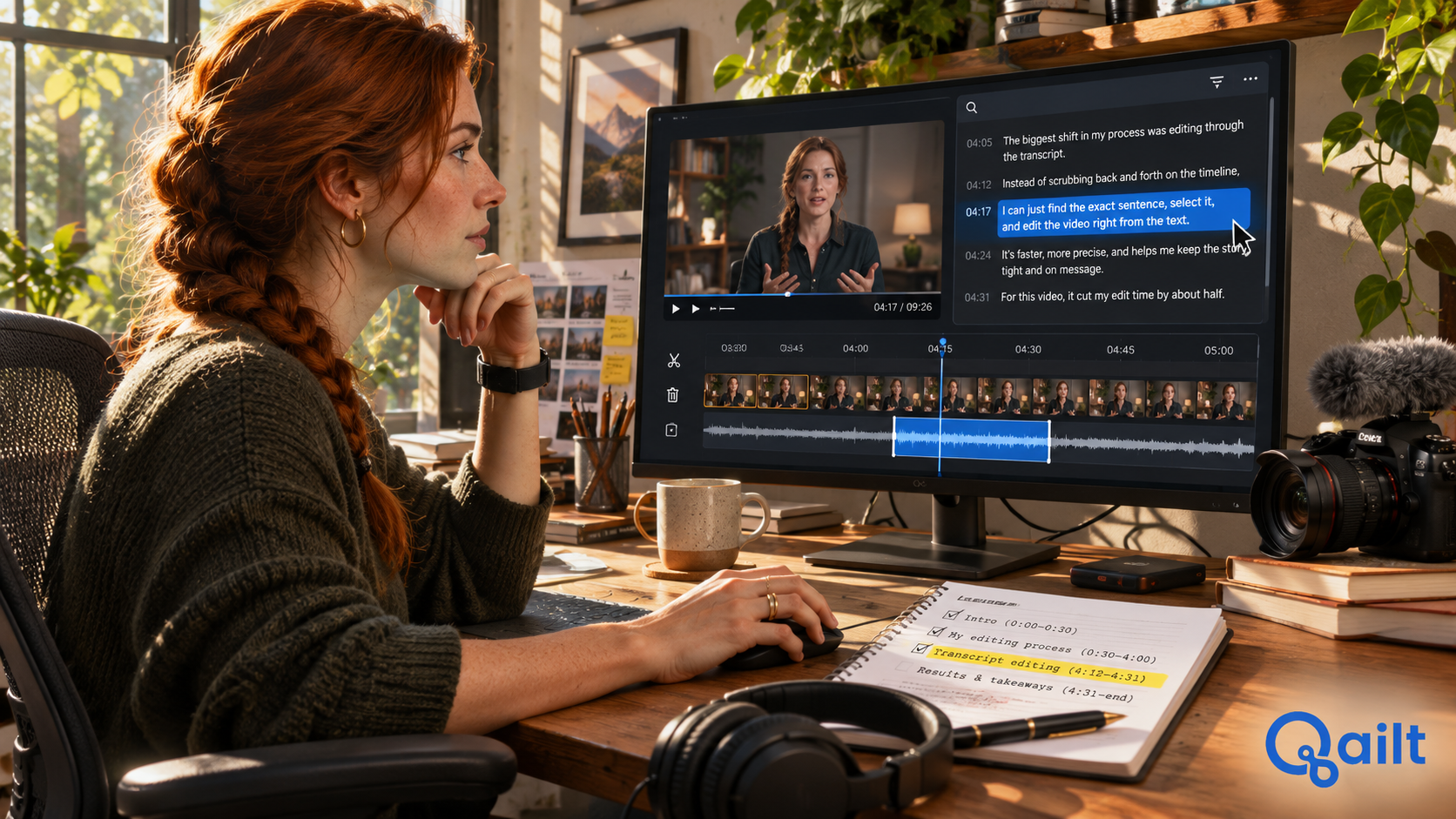
De même, la transcription ne garantit pas la coupe par texte. Vérifiez séparément génération des sous-titres, correction des mots et suppression du média correspondant. Notre guide sur les alternatives gratuites à Descript se concentre sur cette distinction pour les vidéos parlées.
La vérification finale d'export
Regardez le fichier complet, pas seulement les premières secondes. Vérifiez l'absence de média manquant, de titre hors cadre, de silence inattendu et de sous-titres décalés. Comparez la durée attendue à celle du fichier obtenu.
Contrôlez aussi les limites commerciales avant le vrai projet : filigrane, résolution, effets réservés, médias premium ou conditions d'utilisation des éléments intégrés. « Gratuit à installer » ne veut pas dire que chaque fonction montrée dans une publicité est gratuite. N'annoncez pas une sortie sans filigrane pour un parcours non vérifié.
Faites un export de dix secondes avec les effets les plus exigeants avant de monter une longue vidéo. Cette étape peut révéler une restriction ou un problème d'encodage assez tôt pour changer de méthode sans perdre toute la journée.
Gardez une liste de contrôle indiquant résolution, orientation, son attendu et livraison des sous-titres. Réutilisez-la pour les projets suivants afin qu’un réglage modifié ne change pas silencieusement le fichier client. Cette vérification est plus fiable que le souvenir du dernier export.
Quitter CapCut sans perdre ses sources
Conservez les vidéos d'origine, les sons, les polices autorisées, le logo et les sous-titres exportables. Un projet propriétaire ne se transfère pas automatiquement avec toutes ses pistes vers un autre logiciel. Prévoyez parfois de reconstruire le montage à partir des sources plutôt que d'attendre une conversion parfaite.
Gardez aussi un export de référence de l'ancien montage. Il aide à comparer le rythme et les titres, mais ne remplace pas les sources séparées. Faites la transition sur un projet court avant de supprimer un ancien environnement de travail.
Questions fréquentes
Quel est le meilleur choix pour un petit PC ?
Il faut le tester sur cette machine avec vos fichiers. La fluidité dépend notamment du format, des effets et du projet. Évitez un classement matériel sans mesure ; commencez par l'exercice court et observez si les proxies rendent le parcours acceptable.
Faut-il payer pour obtenir un bon résultat ?
Pas forcément pour un montage simple. Payez seulement si une fonction nécessaire, une limite d'export ou un gain de travail réellement observé le justifie. Les réglages et la relecture restent nécessaires avec une offre payante.
Quel critère départage les alternatives ?
Votre capacité à reproduire le montage voulu, le corriger et l'exporter proprement. Une liste plus longue de fonctions IA compte moins qu'un fichier livré conforme et un projet que vous savez reprendre.
Pour situer le parcours de montage par texte que vous souhaitez éventuellement conserver, consultez la fiche Descript avant de comparer les alternatives.
Outils associés

Descript
Descript permet d’enregistrer et de monter des podcasts, des interviews et des vidéos à partir d’une transcription synchronisée avec les pistes audio et vidéo.
À lire aussi

Top 10 des outils IA pour les responsables des réseaux sociaux
Dix outils IA pour les réseaux sociaux, classés par fonction : visuels, vidéo, rédaction et planification. Comparez validation, formats et coût réel.
Top 10 des outils IA pour créer et diffuser un podcast
Dix outils IA pour préparer, monter, transcrire et promouvoir un podcast. Choisissez un flux minimal avec contrôle du son, des citations et du coût.
Alternatives gratuites à Descript pour monter une vidéo parlée
Clipchamp, Kdenlive ou Resolve : comparez coupe par texte, montage classique, sous-titres et export gratuit pour une interview ou un podcast filmé.