Générer sa première image avec Midjourney
Décrire le visuel, ajuster le format et comparer les variantes dans l’interface web.
Ce que vous allez réaliser
Créer un premier visuel dans l’interface web de Midjourney, comparer les propositions et conserver une version adaptée à un usage précis. Votre objectif est une image utilisable, pas une série interminable d’essais sans critère de choix.
Avant de commencer
Vérifiez l’abonnement nécessaire et votre budget de génération. Les créations ne doivent pas être considérées comme privées par défaut : n’utilisez ni document confidentiel ni portrait d’un tiers pour cet exercice. Les options de confidentialité dépendent de l’offre et du contexte de création.
Choisissez un support final : illustration carrée, couverture horizontale ou affiche verticale. Écrivez trois critères simples, par exemple sujet identifiable, zone libre pour le titre et couleurs compatibles avec votre mise en page. Ajoutez ensuite le vrai logo dans votre outil de mise en page plutôt que de demander un logo approximatif à l’IA.
Étapes pas à pas
- Décrire l’image, pas le processus. Notez le sujet, le lieu, la lumière et le cadrage souhaités. Évitez les demandes contradictoires comme « minimaliste » suivies d’une longue liste d’objets.
- Préparer le format. Ouvrez Create. Dans les réglages de la barre Imagine, choisissez le rapport d’image adapté. Vérifiez les réglages déjà actifs avant de lancer un essai.
- Générer une première proposition. Saisissez votre description dans Imagine et envoyez-la. Attendez le résultat avant de multiplier les requêtes.
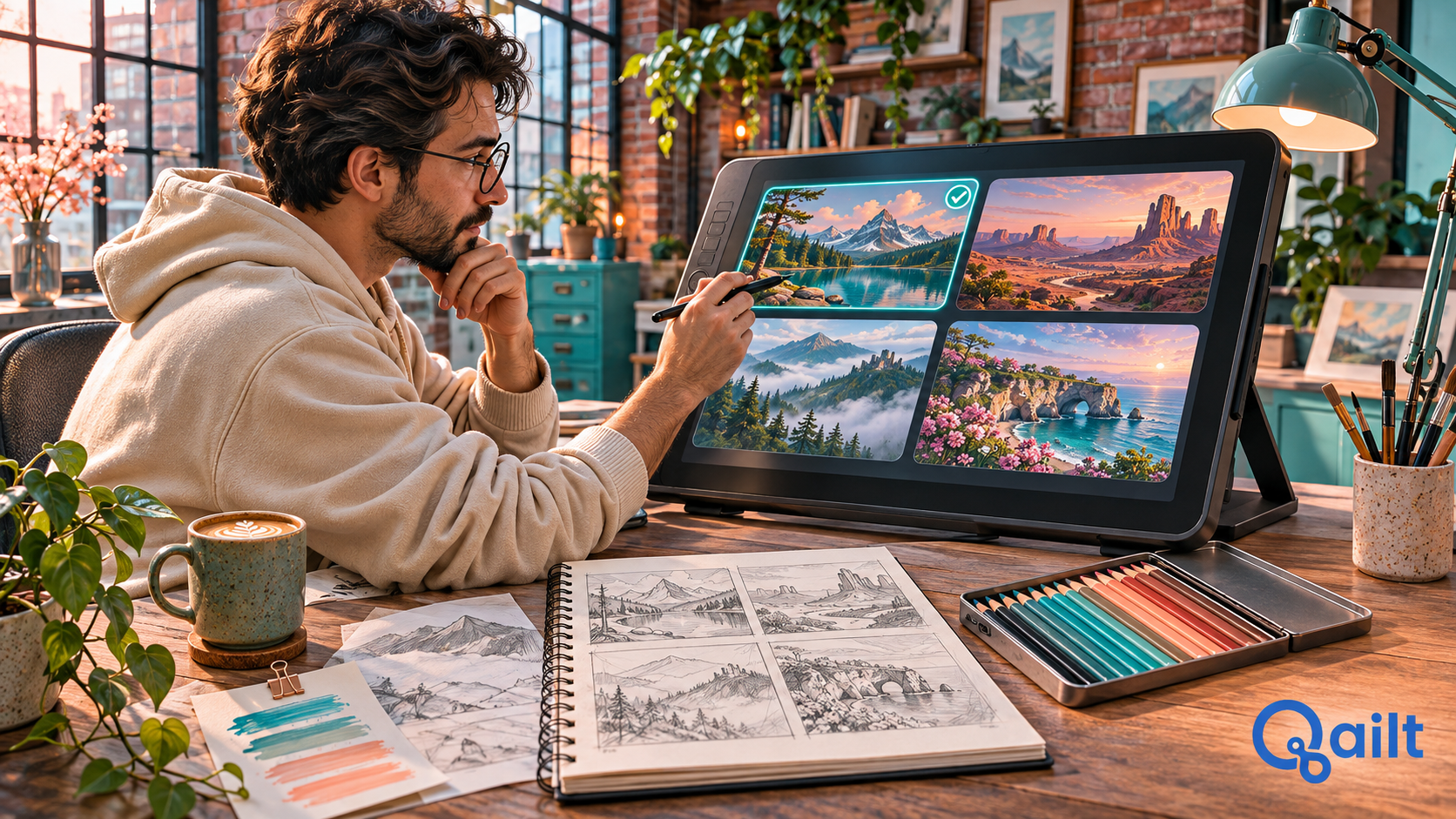
- Comparer avec vos critères. Éliminez les images où le sujet est coupé, le décor incohérent ou l’emplacement du titre inutilisable. Choisissez la composition la plus pertinente, pas uniquement la plus spectaculaire.
- Affiner une seule chose. Utilisez les variations proposées ou reformulez le prompt pour un changement précis. Gardez une copie du texte et des réglages pour comprendre ce qui a changé.
- Télécharger puis contrôler. Ouvrez l’image choisie et utilisez son téléchargement. Testez le fichier dans la mise en page finale ; la miniature seule ne suffit pas pour détecter un défaut.
Exemple à adapter
Prompt original pour une couverture :
Atelier de réparation de vélos lumineux, établi ordonné dans la moitié droite, mur clair dégagé à gauche, lumière naturelle de fin de matinée, photographie éditoriale chaleureuse, cadrage horizontal.
Si le mur se remplit d’objets, simplifiez le décor dans l’essai suivant. Si l’atelier est trop sombre, modifiez uniquement la lumière. Ajoutez le titre et le logo réels après génération. Ce prompt est un exemple proposé, pas une image produite ou testée dans Midjourney.
Vérifier le résultat
- Le sujet reste compréhensible en petit format.
- Le recadrage prévu ne coupe pas les éléments importants.
- Les outils, roues et structures paraissent plausibles.
- La zone de texte garde un contraste suffisant.
- Le fichier téléchargé est celui que vous avez validé.
Problèmes courants
Trop de détails incohérents : réduisez le nombre d’objets. Résultat différent à chaque essai : comparez des versions enregistrées au lieu de compter sur une reproduction exacte. Budget consommé sans progrès : fixez une limite d’essais et arrêtez lorsque vos critères sont remplis. Une image esthétique n’est pas une preuve d’un lieu ou d’un événement réel.
Pour aller plus loin
Retrouvez la fiche Midjourney pour replacer cet usage dans votre choix d’outil.