Créer un visuel publicitaire avec AdCreative.ai
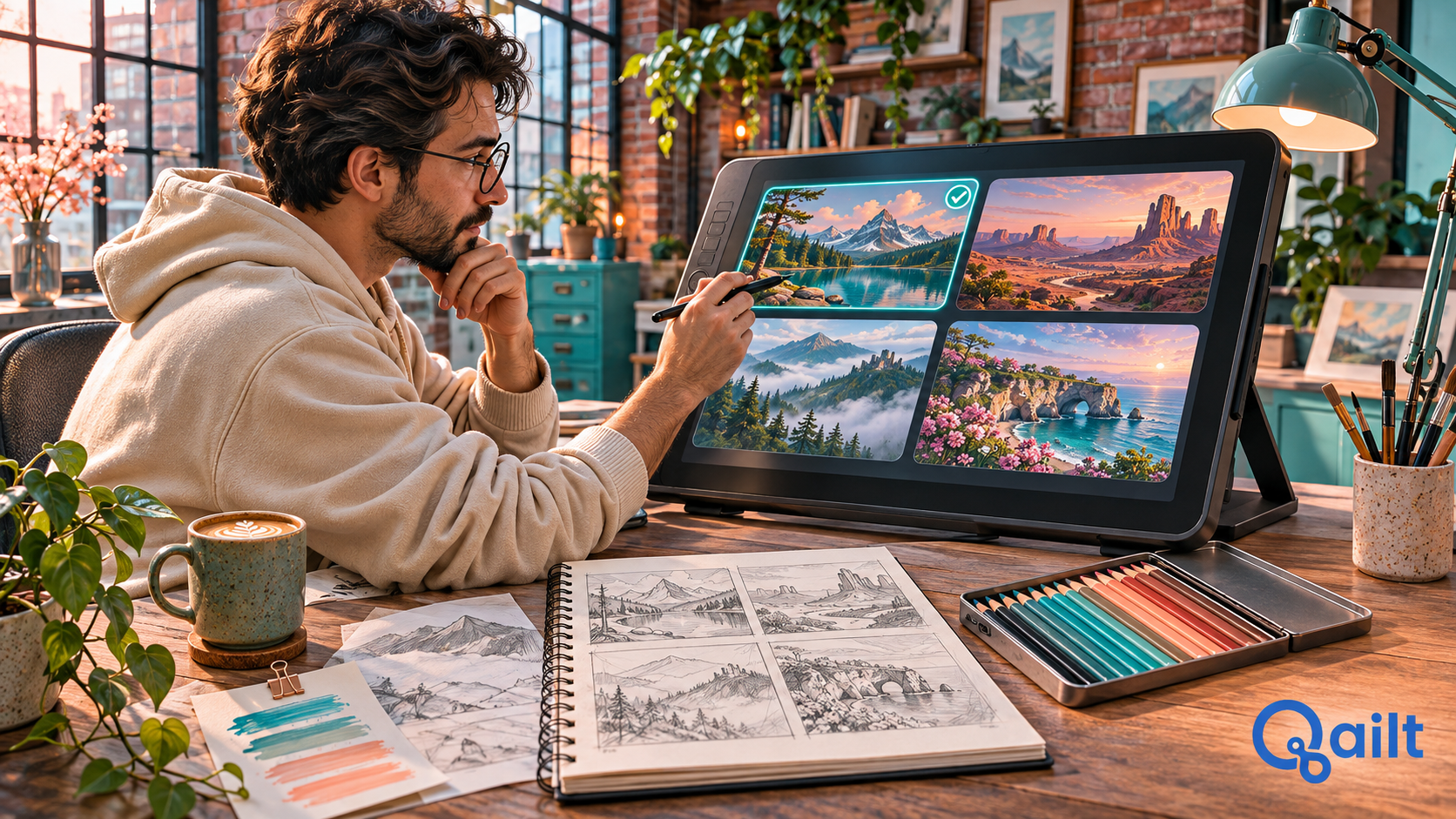
Prépare les couleurs de ta marque, génère plusieurs visuels d’annonce et compare les variantes avant de choisir celle à exporter.
Ce que vous allez réaliser
Préparer un visuel publicitaire lisible et fidèle à une offre, puis contrôler le fichier exporté. L'exercice ne lance aucune campagne : créer ou télécharger une image ne signifie pas diffuser une publicité. Un éventuel score prédictif n'est pas une mesure de ventes réalisées.
Avant de commencer
Utilisez une marque de test ou une marque existante que vous avez le droit de modifier, avec son vrai logo, ses couleurs et une image autorisée. Vérifiez les crédits et les conditions de téléchargement avant de commencer. Ne connectez pas de compte publicitaire pour cet exercice. Choisissez un emplacement et vérifiez son format actuel plutôt que supposer qu'une même image convient partout.
Étapes pas à pas
- Ouvrez la marque concernée et créez un projet visuel depuis l'espace Projects ou la commande de génération disponible. Les libellés peuvent évoluer ; cherchez le projet de création d'image, pas celui de diffusion d'une campagne.
- Choisissez la taille, puis saisissez un titre court, une caractéristique vérifiée et un appel à l'action. Ajoutez l'image autorisée, sans laisser l'outil inventer l'apparence réelle du produit.
- Après contrôle du coût, générez les propositions. Écartez celles qui déforment le logo ou introduisent une réduction non prévue.
- Ouvrez l'éditeur pour corriger le texte, la taille ou la position des éléments si nécessaire. Vérifiez la lisibilité avant d'enregistrer.
- Téléchargez seulement la version retenue avec l'option de fichier disponible. Ouvrez ce fichier et contrôlez dimensions, cadrage et texte. Arrêtez-vous là : aucune connexion ni mise en ligne publicitaire n'est requise.
Exemple à adapter
Offre fictive : un carnet A5 de 80 pages à couverture souple. Visuel carré pour un exercice de composition. Titre proposé : « Vos notes, au même endroit ». Ligne descriptive : « Carnet A5 · 80 pages ». Appel à l'action : « Découvrir le carnet ». Aucun prix, délai de livraison ou stock n'est fourni : n'en ajoutez pas.
Préparez deux compositions avec les mêmes informations : A place le produit au centre et le titre au-dessus ; B place le produit à droite et le texte à gauche. Comparez d'abord la hiérarchie : que lit-on en premier, comprend-on le produit et voit-on l'action ? Ne changez pas simultanément l'offre, le texte et le format si vous voulez comprendre l'effet de la composition.
Examinez les deux versions à une taille proche de celle d'un écran de téléphone. Si la mention « 80 pages » devient illisible, simplifiez ou agrandissez le texte au lieu d'ajouter des effets. Une préférence visuelle ne démontre pas qu'une variante générera davantage de ventes.
Vérifier le résultat
- Le logo correspond au fichier autorisé et n'est pas remplacé par une imitation.
- Le produit, le nombre de pages et le format restent exacts.
- Aucun faux prix barré, témoignage ou badge n'a été inventé.
- Le titre et l'appel à l'action restent lisibles après recadrage.
- Le fichier téléchargé correspond à la version sélectionnée, sans élément coupé.
Problèmes courants
Logo sur fond gênant : utilisez la bonne variante du logo plutôt que le recréer en texte. Trop de messages : gardez une idée principale. Format inadapté : refaites la composition pour l'emplacement voulu, pas seulement une compression. Bouton de transfert publicitaire : ne le confondez pas avec le téléchargement local. La documentation de transfert distingue l'ajout à une bibliothèque média de la publication d'une annonce.
Pour aller plus loin
Retrouvez la fiche AdCreative.ai sur QAILT. Conservez les fichiers A et B et le brief commun. Une éventuelle campagne exige ensuite un budget, un ciblage et une validation distincts ; ils ne font pas partie de cet exercice.