Créer une vidéo de formation avec Synthesia
Prépare une courte leçon présentée par un avatar. Écris le texte à prononcer, organise les scènes et vérifie le résultat avant de le partager.

Ce que vous allez réaliser
Créer une courte leçon avec un avatar, une démonstration et une question de vérification. Votre objectif n'est pas de réciter une procédure : à la fin, la personne doit pouvoir effectuer une action précise. Ce guide propose une formation simple sur la rédaction d'un compte rendu de réunion, sans données d'entreprise réelles.
Avant de commencer
Définissez le public, ce qu'il connaît déjà et une seule compétence à acquérir. Préparez un exemple fictif, un contre-exemple et la réponse attendue à l'exercice. Utilisez uniquement des visuels autorisés, sans informations confidentielles. Vérifiez les options et le budget de votre compte ; une fonction de création accessible ne signifie pas que tous les exports ou rendus sont inclus.
Étapes pas à pas
- Écrire un objectif observable. Remplacez « comprendre les réunions » par « écrire une décision avec un responsable et une échéance ». Cet objectif vous aidera à couper les passages inutiles.
- Préparer trois scènes. La première explique le problème, la deuxième montre un exemple corrigé, la troisième demande un petit exercice. Rédigez le texte parlé séparément des quelques mots affichés.
- Ouvrir un projet. Choisissez un modèle ou une base vide dans Synthesia. Si vous utilisez une fonction d'import, distinguez Import a script, destiné à conserver le texte, d'Import a file, qui peut produire un nouveau script. Relisez toujours le résultat.
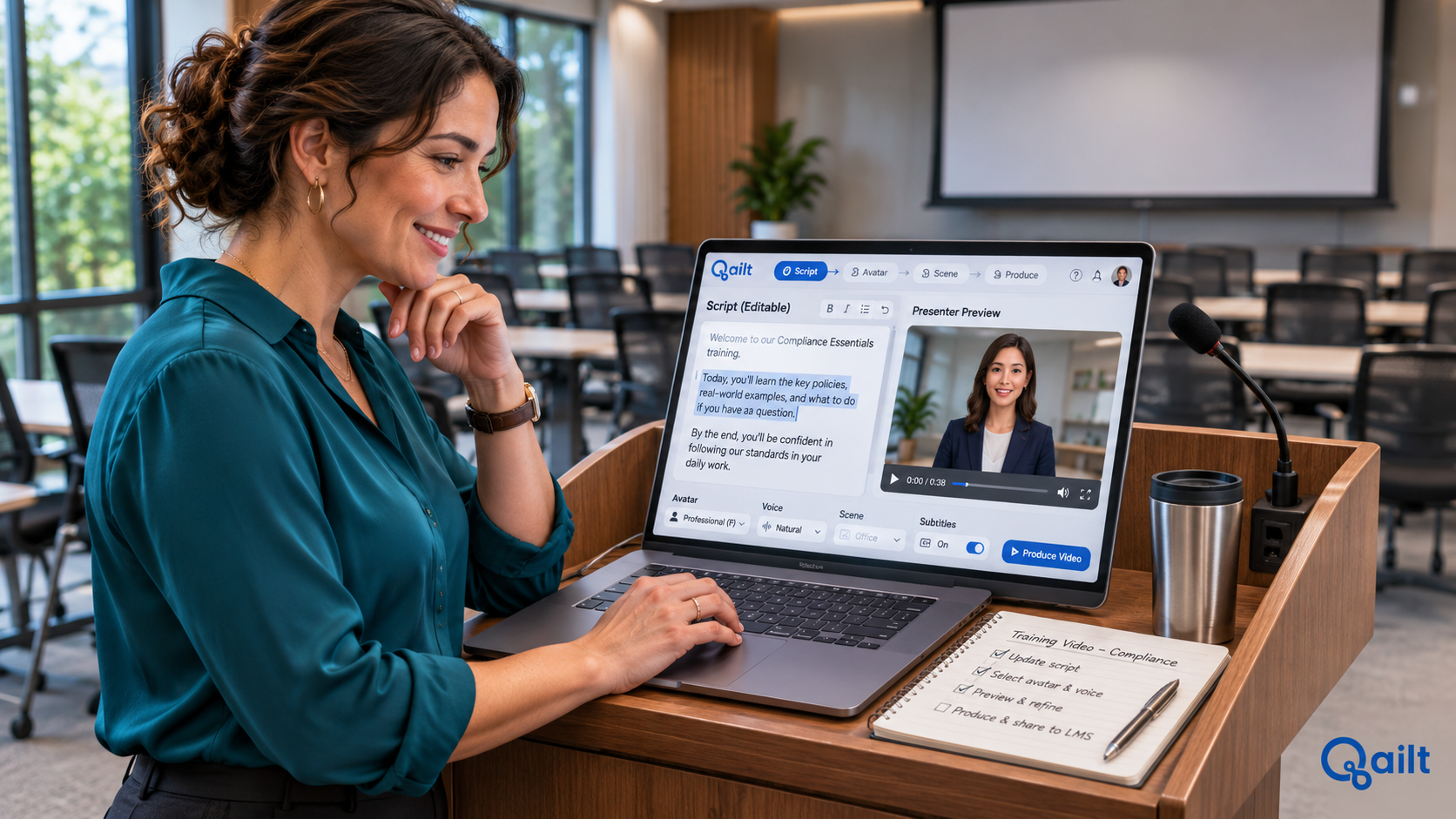
- Assembler la leçon. Dans l'éditeur, organisez les scènes, ajoutez les visuels et renseignez le texte dans la zone de script. Réglez l'avatar, la langue et la voix. L'avatar présente la méthode ; l'exemple visuel doit permettre de la comprendre.
- Prévisualiser puis générer. Écoutez les termes difficiles, vérifiez le rythme et lisez les titres à taille normale. Utilisez Generate après relecture et contrôle des options. Regardez aussi le résultat final avant de le partager.
Exemple à adapter
Scène 1 : « Une note comme “revoir la page d'accueil” laisse trois questions ouvertes : quoi décider, qui agit et pour quand ? » Affichez cette note courte, sans décor qui distraie.
Scène 2 : « Écrivons plutôt : Lina prépare deux propositions de titre pour mardi ; l'équipe en choisira une mercredi. » Faites ressortir les deux actions et leurs échéances. Précisez que Lina et ce projet sont fictifs.
Scène 3 : « Transformez maintenant “améliorer le formulaire” en une action attribuée et datée. » Une réponse possible serait « Sami propose une version simplifiée jeudi ». Il s'agit d'un exercice à réaliser sur papier ou dans un document, pas d'un questionnaire interactif configuré automatiquement dans Synthesia.
Vérifier le résultat
- Un lecteur peut reformuler la compétence sans revoir toute la leçon.
- Chaque scène apporte une information différente et les textes affichés restent lisibles.
- Les noms fictifs sont prononcés correctement et les dates du script correspondent aux visuels.
- L'exercice vérifie bien la compétence enseignée, sans introduire une règle absente de l'explication.
- Une personne découvre la leçon puis réalise l'exercice : observez ses hésitations plutôt que demander seulement si elle a aimé.
Problèmes courants
Formation trop dense : retirez un objectif secondaire plutôt qu'accélérer la voix. Long paragraphe à l'écran : gardez seulement les repères nécessaires et laissez la narration expliquer. Script modifié par l'import : comparez-le à votre texte validé et choisissez le parcours d'import adapté. Beau rendu mais exercice raté : améliorez l'exemple ou ajoutez une explication de l'erreur fréquente, pas une animation décorative.
Pour aller plus loin
Consultez la fiche Synthesia. Réutilisez cette structure objectif, démonstration, exercice pour votre prochaine leçon, en remplaçant entièrement le scénario et ses critères de réussite.