Créer une vidéo avec un avatar dans HeyGen
Transforme un script court en vidéo présentée par un avatar. Choisis sa voix, ajuste les scènes et vérifie le rendu avant de l’exporter.

Ce que vous allez réaliser
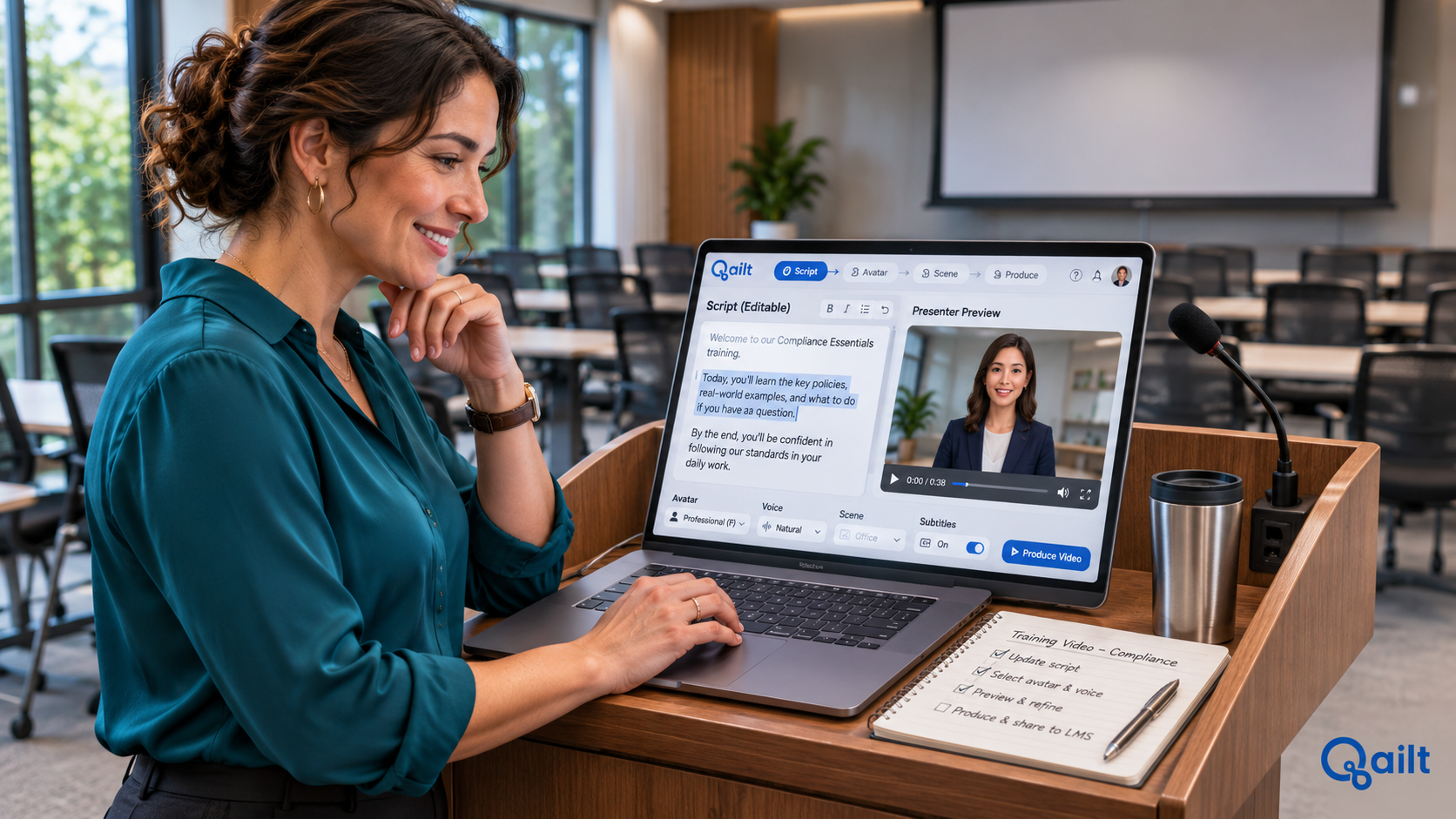
Créer une courte explication présentée par un avatar de la bibliothèque HeyGen. Vous organiserez le message en scènes, vérifierez la voix puis contrôlerez la vidéo finale. Un avatar sert ici de présentateur synthétique, pas de faux client racontant une expérience réelle.
Avant de commencer
Définissez une seule action attendue du spectateur. Préparez un texte court, des informations vérifiées et des visuels que vous pouvez utiliser. Pour ce premier exercice, choisissez un avatar public plutôt que de créer un double numérique d’une personne. Vérifiez l’accès, les crédits et les options de sortie de votre compte avant de générer.
Étapes pas à pas
- Dans Create, choisissez Create a Video puis Create in AI Studio. Sélectionnez portrait ou paysage selon l’endroit où la vidéo sera regardée.
- Choisissez un avatar de la bibliothèque et une voix adaptée à la langue du texte.
- Saisissez le script de la première scène, puis ajoutez une scène pour la seconde idée. Évitez de placer tout le discours sur un seul écran surchargé.
- Écoutez l’aperçu audio du script. Corrigez noms et rythme avant de générer la vidéo ; cet aperçu ne valide pas l’animation finale.
- Ajoutez les éléments visuels utiles, puis générez après contrôle du coût. Regardez entièrement la sortie et téléchargez-la seulement lorsque le résultat vous convient et que l’option est disponible.
Exemple à adapter
Exercice fictif : expliquer comment préparer une demande d’assistance. Deux scènes suffisent :
- Scène 1 : « Avant d’envoyer votre demande, notez le nom du produit et décrivez ce qui ne fonctionne pas. » À l’écran : Produit / Problème.
- Scène 2 : « Ajoutez les étapes déjà essayées. Ne transmettez pas votre mot de passe. » À l’écran : Essais effectués / Aucun mot de passe.
Ne faites pas lire à l’avatar une liste de liens ou des mentions inutiles. Les mots affichés servent de repères, pas de transcription complète. Vérifiez que l’avatar ne masque ni le message de sécurité ni les éléments qu’il explique.
Si le nom du produit est mal prononcé, travaillez sa formulation parlée puis écoutez à nouveau. Gardez son orthographe correcte dans le texte visible. Cet exemple est un script original ; aucune vidéo n’a été produite ou visionnée pour ce guide.
Vérifier le résultat
- Le spectateur comprend-il quoi préparer et quoi ne pas envoyer ?
- La voix prononce-t-elle correctement les noms et les négations ?
- Les phrases se terminent-elles avant le changement de scène ?
- Le texte reste-t-il lisible sur un petit écran, sans recouvrir le visage ?
- La synchronisation et les gestes restent-ils crédibles pendant toute la séquence ?
Problèmes courants
Vidéo trop longue : retirez une idée secondaire plutôt que d’accélérer fortement la voix. Écran trop dense : gardez quelques mots clés et déplacez les détails dans une autre scène. Changement de voix involontaire : contrôlez sa cohérence entre les scènes. Aperçu statique : ne le confondez pas avec la vidéo générée ; vérifiez l’animation après traitement. Si un défaut persiste, simplifiez la scène au lieu d’empiler des effets.
Pour aller plus loin
Consultez la fiche HeyGen, puis apprenez à réutiliser un modèle vidéo pour garder une présentation cohérente d’un message à l’autre.