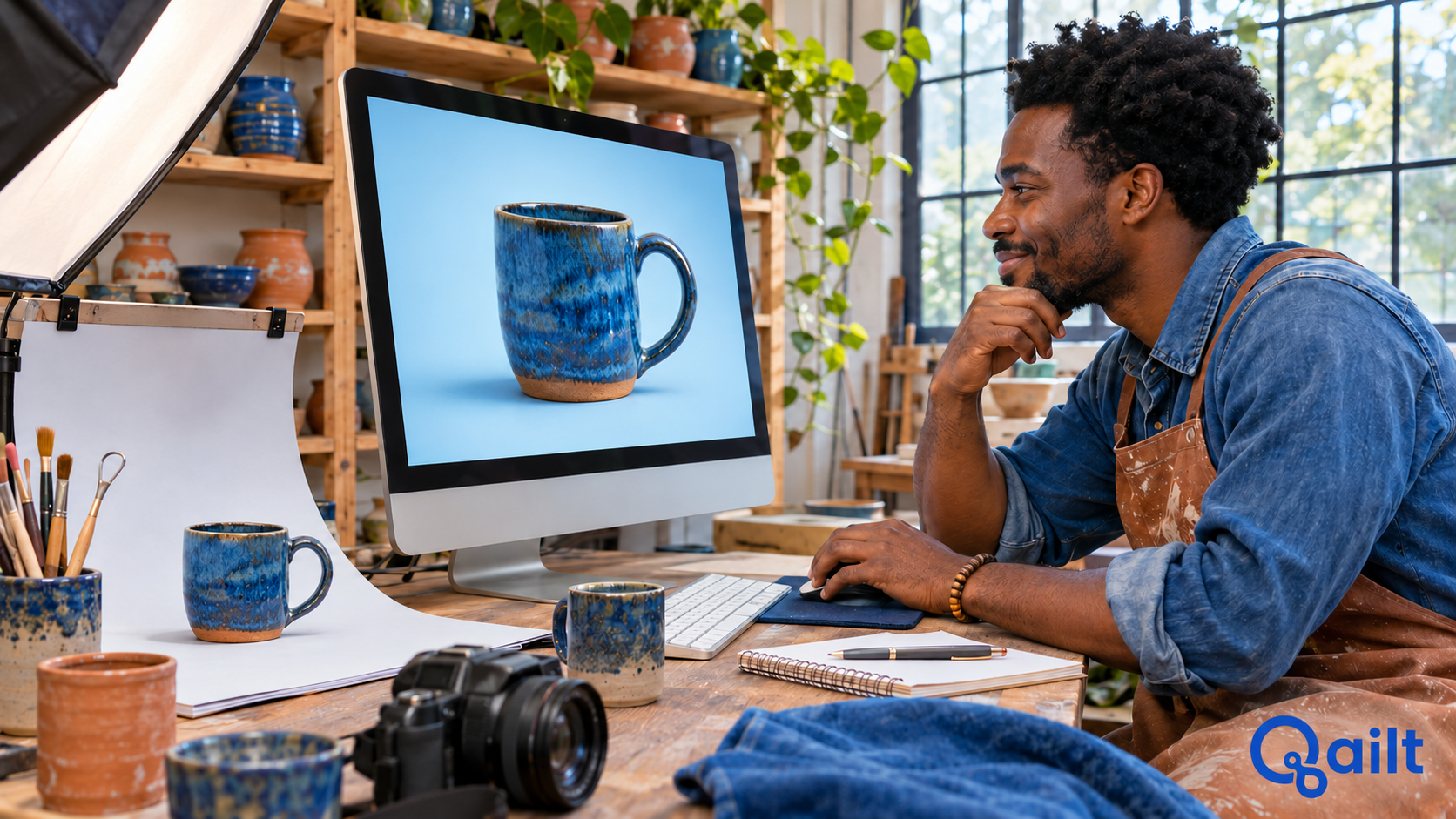
Créer des images avec ChatGPT
Décris un visuel, génère une première image et améliore-la avec des consignes ciblées.

Ce que vous allez réaliser
Créez une image de couverture pour un article, puis améliorez sa composition sans repartir de zéro. L'objectif est un visuel lisible en petit format, lié au sujet et laissant de la place pour votre titre. La même méthode convient à une miniature ou à une publication sociale : adaptez le cadrage au support avant de commencer.
Avant de commencer
Préparez trois informations : le sujet exact, le public visé et l'endroit où l'image sera utilisée. Choisissez un seul message visuel. Pour un article sur l'apprentissage de l'IA, une personne qui expérimente sur son ordinateur sera souvent plus explicite qu'un robot abstrait. Si vous fournissez une photo, utilisez une image que vous êtes autorisé à modifier et évitez les informations privées visibles à l'écran.
Étapes pas à pas
- Définissez la composition. Notez le sujet principal, sa position, l'ambiance et la zone réservée au titre. Par exemple : une personne à droite, un bureau calme et un espace libre à gauche. Cette préparation évite une image esthétique mais inutilisable dans votre mise en page.
- Demandez une première image dans ChatGPT. Décrivez le sujet, le style et le rapport largeur-hauteur souhaité. Utilisez l'exemple ci-dessous comme point de départ, sans accumuler plusieurs styles contradictoires.
- Comparez au brief. Le sujet est-il reconnaissable immédiatement ? L'espace du titre est-il vraiment dégagé ? Choisissez le problème le plus gênant avant de demander une correction.
- Retouchez avec une consigne ciblée. Demandez ce qui doit changer et ce qui doit rester identique. Vous pouvez aussi importer une image existante à modifier. Une correction peut affecter d'autres zones : comparez toujours le nouveau résultat au précédent.
- Enregistrez la version retenue. Téléchargez l'image, puis vérifiez son cadrage dans le support final. Une image réussie en plein écran peut perdre son sujet dans une carte recadrée.
Exemple à adapter
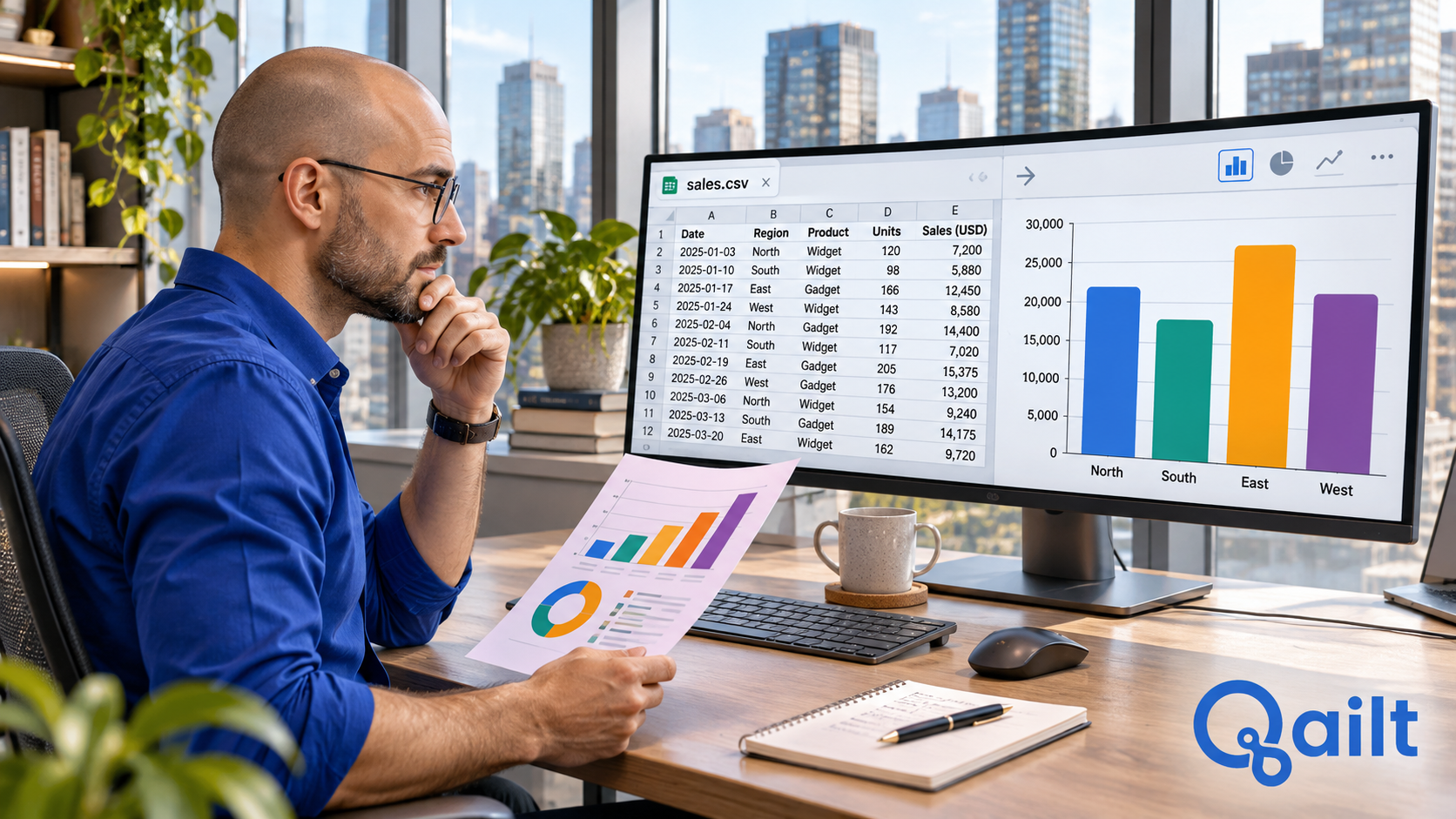
Crée une image de couverture horizontale au format 16:9 pour un article destiné aux débutants qui apprennent à utiliser l'IA au travail. Une personne adulte travaille dans un bureau lumineux, placée dans le tiers droit. Style photographie éditoriale naturelle, couleurs sobres, lumière douce. Laisse le tiers gauche calme et dégagé pour ajouter un titre ensuite. Pas de texte, pas de logo, pas de robot, pas d'interface lisible sur l'écran.
Pour la retouche : « Garde la personne, les couleurs et le cadrage. Simplifie uniquement l'arrière-plan à gauche afin que mon titre soit plus lisible. » Il s'agit d'un exemple de consigne, pas d'une garantie de rendu identique.
Vérifier le résultat
- Affichez le visuel à la taille d'une carte sur mobile : son sujet doit rester évident.
- Contrôlez les mains, les objets, les perspectives et tout texte apparu malgré la consigne.
- Testez votre vrai titre par-dessus l'image : vérifiez le contraste, sans masquer le sujet.
- Vérifiez que le fichier téléchargé correspond bien à la dernière version choisie.
Problèmes courants
Le résultat est trop générique : remplacez « image sur l'IA » par une scène précise avec une action observable. L'image est surchargée : retirez les objets secondaires et gardez une seule idée. Le texte est incorrect : demandez une version sans texte, puis ajoutez votre titre dans votre mise en page. Une retouche abîme un élément : repartez de la version précédente et formulez une modification plus limitée.
Pour aller plus loin
Retrouvez les usages de l'outil dans la fiche ChatGPT et apprenez à préciser vos consignes avec le tutoriel pour écrire un bon prompt.