
Meilleurs outils IA pour retoucher des photos de produits
Photoroom, Pixelcut ou Photoshop : choisissez selon vos retouches, puis vérifiez fidélité au produit, cohérence du lot et coût par photo acceptée.
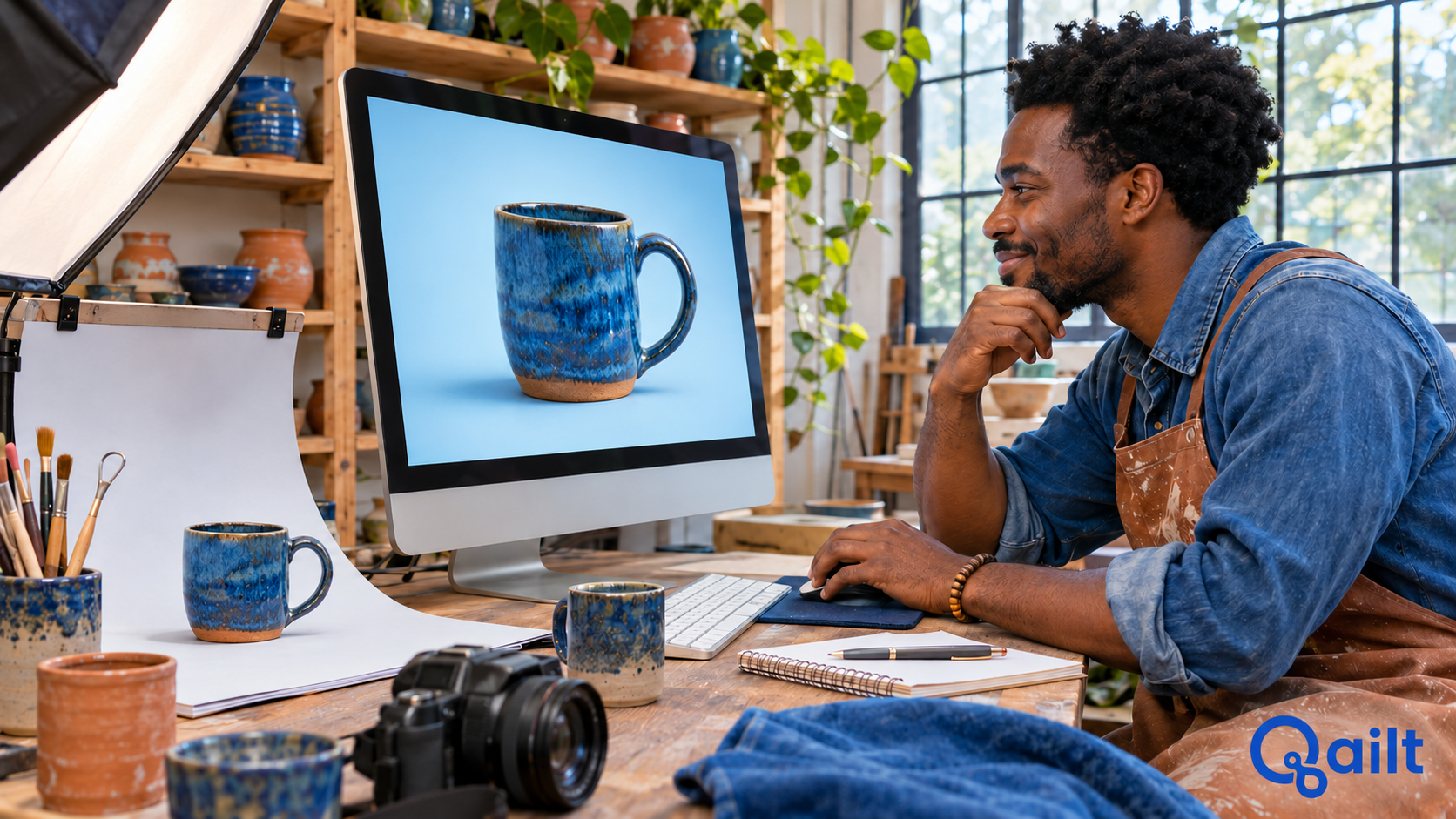
Pour retoucher des photos de produits, commencez par Photoroom si votre priorité est un catalogue homogène, Pixelcut pour des corrections ponctuelles simples et Photoshop si vous devez contrôler précisément les zones modifiées. Le meilleur choix n’est pas celui qui crée la scène la plus spectaculaire : c’est celui qui conserve le produit vendu et réduit le temps de correction.
Ce guide compare des fonctions documentées, vérifiées le 13 novembre 2026. Il ne présente pas un test pratique comparatif ni des performances mesurées. Les recommandations sont des choix éditoriaux par usage. Les limites de forfait, crédits et exports doivent être vérifiées dans votre compte avant de traiter un catalogue.
Quelle retouche voulez-vous réellement faire ?
Une photo destinée à une fiche produit doit permettre de reconnaître ce que l’acheteur recevra. Supprimer un fond encombrant est différent de recréer une chaussure dans un décor généré. Dans le premier cas, vous changez l’environnement ; dans le second, le modèle peut aussi réinventer une couture, une inscription ou une matière. Séparez donc vos images descriptives de vos illustrations d’ambiance.
- Fond neutre : détourage, cadrage et alignement cohérents.
- Retouche locale : retirer une poussière du décor sans effacer un détail réel de l’objet.
- Scène marketing : construire une ambiance, puis vérifier séparément chaque caractéristique du produit.
- Lot : appliquer une même présentation à plusieurs références sans confondre leurs variantes.
Trois outils à choisir selon votre contrainte
Photoroom : privilégier la cohérence du catalogue
La documentation du mode Batch de Photoroom décrit les fonds, dimensions, positionnement, modèles et ombres IA appliqués à un ensemble d’images. Elle précise aussi que certaines personnes peuvent encore utiliser l’ancienne interface. C’est le premier candidat que nous examinerions pour une petite boutique ayant surtout des opérations répétitives. Il faut néanmoins contrôler chaque détourage : un réglage commun ne garantit pas un résultat identique sur verre transparent et tissu sombre.
Pixelcut : des corrections ciblées sans lancer un gros chantier
Le catalogue officiel de Pixelcut comprend notamment suppression de fond, gomme, redimensionnement et agrandissement d’image. Nous le retiendrions pour essayer une retouche précise sur quelques photos, puis juger l’export obtenu. Ne confondez pas un outil d’agrandissement avec une preuve que les détails reconstitués correspondent au vrai produit. Une inscription rendue nette mais inventée reste une erreur.
Photoshop : garder la main sur les zones retouchées
Generative Fill dans Photoshop permet des modifications génératives à partir d’une sélection, avec un travail non destructif. Nous le privilégierions lorsqu’un opérateur doit examiner et corriger des contours délicats plutôt que lancer une transformation globale. Cette approche demande davantage de manipulation : choisissez-la pour le contrôle nécessaire, pas parce que toute retouche aurait besoin d’IA générative.
Le protocole de comparaison qui évite un mauvais achat
Préparez cinq images dont vous possédez les droits : un objet opaque, un objet transparent, un textile, un emballage avec petit texte et deux variantes proches. Si vos produits ont tous la même matière, choisissez plutôt cinq prises de vue représentatives de vos vrais problèmes. Gardez les originaux dans un dossier séparé et utilisez exactement les mêmes fichiers dans les outils évalués.
- Fixez une sortie commune. Définissez le fond, le format, les marges et la taille attendue avant de commencer. Un carré de 1 600 pixels peut servir à votre exercice interne, sans être présenté comme une exigence universelle des boutiques.
- Limitez la première passe. Demandez uniquement le détourage et l’alignement. Ajoutez l’ombre ensuite, pour identifier l’étape qui introduit une anomalie.
- Chronométrez tout. Comptez préparation, génération, retouche, téléchargement et contrôle. Ne mesurez pas seulement le temps d’attente du modèle.
- Comparez à taille réelle. Regardez les contours à 100 %, puis la vignette telle que le client la verra.
- Classez chaque résultat. Prêt, correction mineure ou rejet. Une image avec un détail produit modifié est rejetée, même si elle est jolie.
Exercice corrigé : le mug dont l’anse disparaît
Voici un scénario pédagogique original, pas un résultat obtenu avec les trois produits. Vous devez préparer une photo de mug bleu, une photo du même modèle rouge et un gros plan de leur étiquette « 350 ml ». Les trois fichiers doivent garder leur identité. Vous choisissez un fond blanc et une ombre discrète, sans accessoires.
À la relecture, vous constatez quatre anomalies possibles : l’intérieur de l’anse du mug bleu a été rempli ; le rouge est devenu orange ; l’étiquette affiche « 500 ml » ; une légère frange grise reste autour du mug. Les trois premières anomalies changent l’information commerciale et imposent un retour à l’original. La frange est un défaut de finition à corriger, mais ne justifie pas de régénérer tout le produit.
Le bon ordre est donc : restaurer la zone produit originale, ajuster le masque autour de l’anse, vérifier la couleur sur les deux variantes, puis nettoyer le bord. Une nouvelle consigne « rends le produit plus réaliste » ne suffit pas. Elle peut ajouter une seconde transformation difficile à détecter. Si la photo source ne permet pas de lire l’étiquette, reprenez la photo plutôt que de demander d’inventer les caractères.
Une consigne utile, avec ses limites
Modifie uniquement l’arrière-plan de cette photo. Utilise un fond blanc uniforme et conserve intégralement l’objet : forme, proportions, couleur, texture, texte et logo. N’ajoute aucun accessoire. Garde une marge régulière autour du produit. Si un détail n’est pas lisible, ne le reconstitue pas.
Cette consigne exprime votre intention ; elle ne verrouille pas techniquement tous les pixels du produit. Utilisez une sélection ou un masque quand l’outil le permet et vérifiez le résultat visuellement. Pour un lot, commencez par les images les plus difficiles : leur échec révèle mieux le coût réel que dix photos faciles.
Coût réel : comptez les photos validées
Comparez les offres au moment de votre essai, avec votre pays et votre facturation. Vérifiez résolution exportée, filigrane, nombre d’exports, crédits de génération et disponibilité du traitement en lot. Nous n’affichons pas de prix figé qui pourrait décrire un autre forfait ou une autre plateforme.
Utilisez plutôt ce calcul : coût du traitement divisé par nombre de photos réellement acceptées. Exemple purement illustratif : 12 € de crédits pour 60 exports dont 40 utilisables représentent 0,30 € par photo acceptée, avant votre temps de travail. Si les 20 rejets prennent chacun trois minutes à corriger, vous avez aussi une heure de retouche. Un abonnement moins cher n’est donc pas automatiquement le parcours le plus économique.
Avant de remplacer les photos de la boutique
- Associez chaque fichier à la bonne référence et à la bonne variante.
- Comparez les marquages, le nombre d’éléments, les proportions et la matière avec l’original.
- Contrôlez les reflets et l’ombre : le produit ne doit pas sembler flotter.
- Vérifiez les dimensions et le poids du fichier réellement téléchargé.
- Prévisualisez sur mobile et conservez une copie des originaux.
- Vérifiez les exigences visuelles de la place de marché où vous publiez.
Questions fréquentes
Peut-on produire un catalogue entier automatiquement ?
On peut accélérer les opérations répétitives, mais notre recommandation est de valider un petit lot avant d’étendre le traitement. Gardez une file d’exception pour les objets transparents, les petits textes et les photos insuffisamment nettes. La vitesse ne compense pas une mauvaise représentation du produit.
Faut-il générer un décor pour chaque photo ?
Non. Un fond simple et cohérent peut mieux servir la comparaison entre références. Réservez les décors aux usages où ils apportent une information ou une ambiance utile, sans faire croire qu’un accessoire est inclus.
Quelle première étape recommandons-nous ?
Choisissez deux outils adaptés à votre contrainte, réalisez l’exercice sur cinq images et comparez les photos acceptées par heure. Pour passer à l’action, suivez notre tutoriel Photoroom en lot ou le guide de détourage Pixelcut. Pour créer plutôt une illustration marketing, consultez Midjourney ou ChatGPT Images : l’objectif est différent.
Passer à la pratique



Outils associés

Photoroom
Outil IA de retouche photo conçu pour supprimer les fonds, améliorer les visuels et créer rapidement des images produit

Pixelcut
Outil IA de retouche et création visuelle conçu pour produire rapidement des visuels marketing et e-commerce
À lire aussi

Comment choisir le bon outil d'IA pour vos besoins
Découvrez comment choisir le bon outil d'IA en fonction de vos objectifs, de votre flux de travail, de votre budget et de votre niveau de compétence.

L'IA en marketing : Cas d'utilisation pratiques pour les entreprises
Découvrez des moyens pratiques pour les entreprises d'utiliser l'IA pour le marketing, le contenu, la recherche et les campagnes.

ElevenAI ouvre son accès anticipé pour les comptes rendus sur Mac
ElevenLabs présente une appli Mac qui associe dictée, transcription par intervenant et suivi des actions. L’accès anticipé est gratuit sur inscription.