
Alternatives à Grammarly pour corriger dans Microsoft Word
Editor, LanguageTool ou Antidote : comparez les parcours Word et testez corrections, sens, langues et mise en page avec un exercice corrigé.
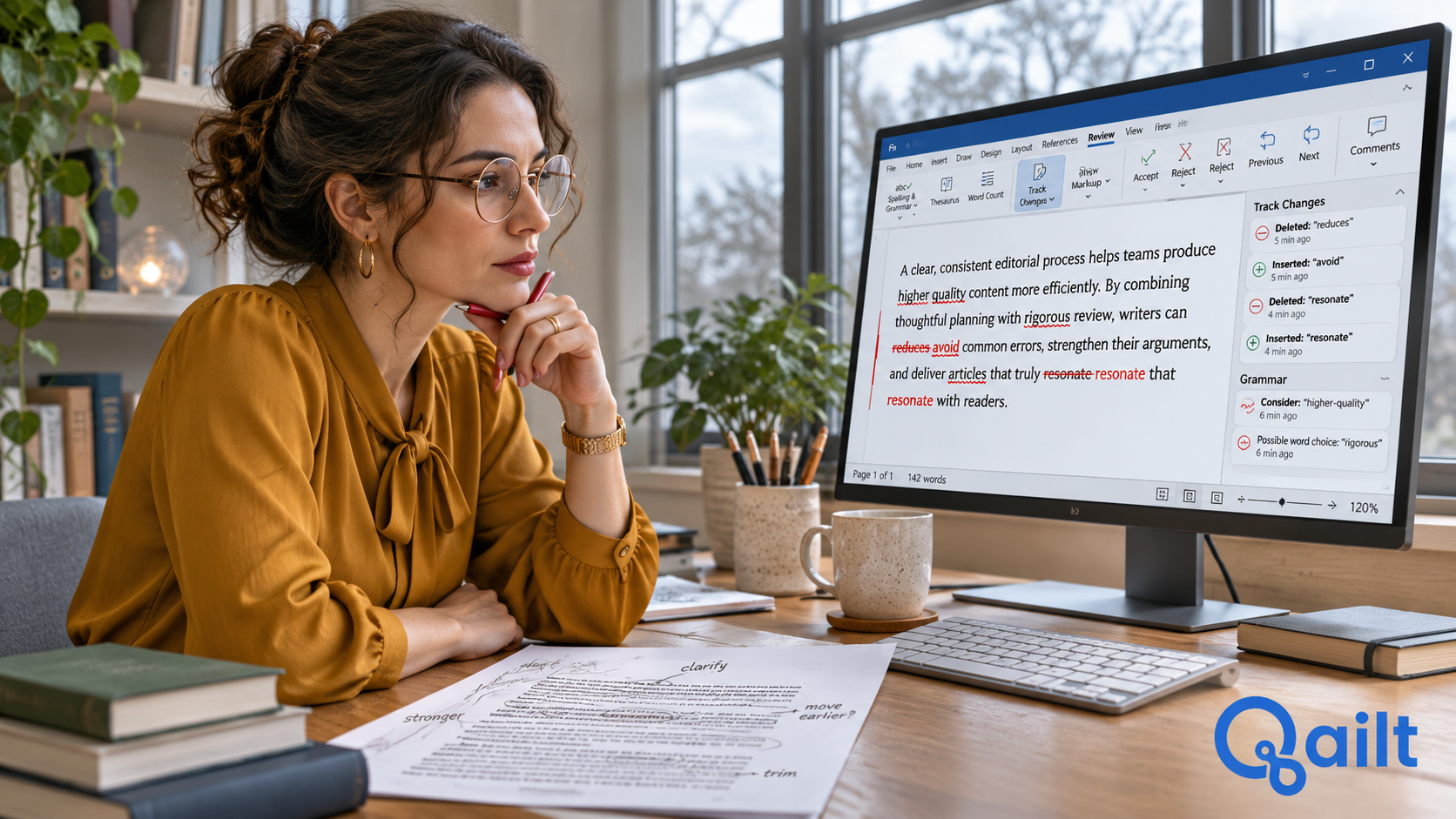
Pour remplacer Grammarly dans Word, essayez d’abord Microsoft Editor déjà présent dans votre parcours, puis LanguageTool si vous souhaitez un complément, ou Antidote si vous recherchez un environnement de révision avec correcteur, dictionnaires et guides. Choisissez selon votre version de Word, vos langues et le type de correction attendu, pas seulement selon une liste de fonctions IA.
Les intégrations décrites ont été vérifiées dans la documentation officielle le 13 novembre 2026. Nous n’avons pas installé et testé ces trois produits sur une même machine. Il s’agit d’une comparaison de parcours documentés avec un exercice de validation à réaliser sur votre configuration. Les recommandations ne constituent pas un classement mesuré de précision.
Correction, reformulation et réécriture : trois besoins différents
Corriger un accord ne revient pas à rendre une phrase plus courte. Réécrire un paragraphe peut modifier le ton, mais aussi une condition, une date ou le niveau d’engagement. Avant de remplacer un outil, précisez ce que vous voulez conserver : suggestions au fil de la frappe, contrôle final, aide stylistique ou explication des règles.
Un correcteur traditionnel peut être suffisant pour les fautes courantes. Une fonction générative n’est pas indispensable à chaque étape et ne doit pas être confondue avec une garantie d’exactitude. La meilleure alternative est celle dont vous comprenez les propositions et pouvez contrôler l’application dans le document.
Les trois options à examiner
Microsoft Editor : commencer sans ajouter de parcours
Microsoft décrit Editor dans Word pour le web comme une aide à l’orthographe, la grammaire et au style. Nous commencerions ici si vous voulez simplement corriger dans votre environnement habituel. Vérifiez les fonctions accessibles avec votre compte ; la présence d’Editor ne signifie pas que chaque raffinement est disponible dans chaque langue.
LanguageTool : ajouter un correcteur dans Word
La documentation LanguageTool indique un complément pour Word 2016 ou ultérieur, sur Windows, Mac et Word en ligne. C’est une option à examiner si les suggestions intégrées ne correspondent pas à votre besoin. Sur un ordinateur professionnel, faites vérifier les règles d’installation de compléments avant de compter sur cette solution.
Antidote : un parcours de révision plus approfondi
Le connecteur Antidote pour Word donne accès au correcteur, aux dictionnaires et aux guides, avec répercussion des corrections dans le document. Nous l’examinerions si vous voulez comprendre et arbitrer les propositions plutôt qu’accepter une réécriture globale. Vérifiez la compatibilité précise de votre environnement et l’offre linguistique choisie avant de souscrire.
Votre version de Word compte autant que le correcteur
Notez système, version de Word, usage dans le navigateur ou sur ordinateur, compte personnel ou professionnel. Un complément qui fonctionne sur une configuration peut être indisponible dans une organisation qui limite les applications autorisées. Cela ne prouve pas que le logiciel de correction est défectueux.
Créez une copie d’un document sans information confidentielle pour le premier essai. Vérifiez que le correcteur s’ouvre, lit la bonne portion du texte et applique la correction au bon endroit. Si vous utilisez habituellement des commentaires, des tableaux ou le suivi des modifications, ajoutez-les à ce document de test. Le maintien de ces éléments doit être observé dans votre cas, pas supposé à partir d’une simple compatibilité Word.
Réglez la langue avant d’évaluer les suggestions
Microsoft publie la disponibilité des contrôles par langue. Cette distinction évite de comparer des fonctions qui ne sont pas équivalentes. Choisissez aussi la variante attendue, par exemple anglais britannique ou américain, et vérifiez le traitement des paragraphes bilingues.
Un nom de produit, un acronyme interne ou un patronyme n’est pas une faute parce qu’il est souligné. Avant de l’ajouter au dictionnaire personnel, vérifiez son orthographe réelle. Une erreur enregistrée comme mot accepté peut ensuite se répéter discrètement dans tous vos documents.
Exercice corrigé : garder la condition commerciale
Voici un texte fictif créé pour cet exercice : « Les document est prêt. Nous pouvons livrer vendredi si le client valide le devis avant mercredi. Le prix reste de 1 250 euros hors taxes. » Il contient une erreur grammaticale et deux informations qu’il ne faut pas altérer.
- Correction attendue : « Les documents sont prêts. » Le pluriel du nom, du verbe et de l’adjectif devient cohérent.
- Information à protéger : la livraison dépend d’une validation avant mercredi. « Nous livrerons vendredi » transforme une possibilité conditionnelle en engagement ferme.
- Montant à protéger : 1 250 euros hors taxes. Remplacer ce montant, supprimer « hors taxes » ou le convertir sans demande dépasse la correction linguistique.
La version corrigée doit donc conserver les deux dernières phrases. Une suggestion stylistique pourrait améliorer leur formulation, mais uniquement sans déplacer la date limite ni retirer la condition. Ce résultat attendu est notre corrigé pédagogique, pas une sortie observée des logiciels comparés.
Pour la version anglaise, utilisez une erreur réelle de cette langue plutôt qu’une traduction mécanique : « The documents is ready. » La correction est « The documents are ready. » Évaluez les mêmes contraintes de sens, avec des phrases naturelles dans chaque langue.
Comment noter un essai sans se laisser séduire par le score
- Préparez les erreurs connues. Insérez quelques fautes d’accord ou de ponctuation et conservez une version corrigée de référence.
- Ajoutez des faux pièges. Un nom propre correct, une citation volontairement conservée et une expression métier permettent d’observer les propositions inutiles.
- Classez les suggestions. Correction nécessaire, préférence stylistique, changement de sens ou faux positif.
- Vérifiez la mise en page. Inspectez liens, titres, listes, notes et cellules après application.
- Mesurez la révision complète. Comptez le temps de décision et les corrections annulées, pas seulement le nombre d’alertes.
Vous pouvez choisir un outil qui signale moins de choses mais vous fait gagner du temps. Une longue liste de préférences stylistiques n’est pas automatiquement une meilleure correction. L’absence d’alertes ne garantit pas que le texte est correct.
Confidentialité : ne pas confondre Word et votre correcteur
Le fait de travailler dans Word ne signifie pas que toutes les fonctions utilisent le même service ou les mêmes règles de conservation. Vérifiez les conditions du correcteur et celles de votre organisation pour les documents clients, contrats et informations internes. Si le texte ne peut pas être transmis à un service externe, faites valider le parcours autorisé avant l’essai.
Ne contournez pas une restriction informatique pour installer un complément. Utilisez le correcteur approuvé ou demandez une solution compatible. Pour un premier comparatif, un document fictif suffit largement et évite de partager inutilement des données réelles.
Quel coût comparer ?
Vérifiez les fonctionnalités déjà incluses, la langue, les limites de longueur et l’accès aux fonctions avancées dans le forfait présenté. Nous ne figeons pas de tarif : votre compte, votre région et le mode de facturation peuvent changer l’offre visible.
Comparez le coût supplémentaire et le temps de relecture économisé sur vos propres documents. Si votre besoin se limite à quelques courriers mensuels, un outil déjà disponible peut suffire. Si vous révisez régulièrement des textes complexes, la qualité des explications et la maîtrise des corrections peuvent justifier un parcours plus complet.
Conserver une version finale fiable
Après l’essai, enregistrez une copie révisée avec un nom clair et contrôlez aussi l’export. Une aide linguistique ne repère pas nécessairement un titre mal formaté, un lien absent ou une mauvaise pièce jointe. Conservez l’original jusqu’à la validation du contenu révisé.
En rédaction collective, définissez qui approuve les changements. Un terme retenu par un collègue ne doit pas disparaître silencieusement parce qu’un autre correcteur préfère un synonyme. Une courte fiche de style avec les noms, termes récurrents et variantes linguistiques peut éviter davantage de désaccords que plusieurs correcteurs simultanés.
Questions fréquentes
Faut-il désactiver tous les autres correcteurs ?
Pas pour commencer. Identifiez d’abord l’origine des suggestions. Si plusieurs services affichent des alertes contradictoires, choisissez un parcours principal et comparez sur une copie plutôt que modifier tous les réglages en même temps.
Peut-on accepter toutes les corrections automatiquement ?
Nous le déconseillons pour un document important. Examinez séparément les fautes certaines et les propositions de style, puis relisez les noms, dates, chiffres et engagements dans le fichier final.
Quelle option essayer en premier ?
Editor pour limiter les changements de parcours ; LanguageTool pour tester un complément ; Antidote pour une révision accompagnée de ressources linguistiques. Pour replacer ce choix dans votre méthode de travail, consultez notre guide de choix des outils IA.
Outils associés

Grammarly
Assistant IA d’écriture conçu pour corriger, améliorer et clarifier les textes en temps réel
À lire aussi

ElevenAI ouvre son accès anticipé pour les comptes rendus sur Mac
ElevenLabs présente une appli Mac qui associe dictée, transcription par intervenant et suivi des actions. L’accès anticipé est gratuit sur inscription.

Photoshop 28.0 retire un objet et ses ombres ou reflets
L’outil Supprimer peut effacer un objet et les traces qu’il laisse dans la scène. Voici où trouver l’option et quels crédits elle mobilise.
Alternatives open source à ElevenLabs : voix, licence et installation
Kokoro, Piper ou Chatterbox : comparez poids, licences de voix, installation et coût réel avant de remplacer ElevenLabs par un système ouvert.